excel批量处理整列数据详细步骤

 时间:2024-10-16 12:29:38

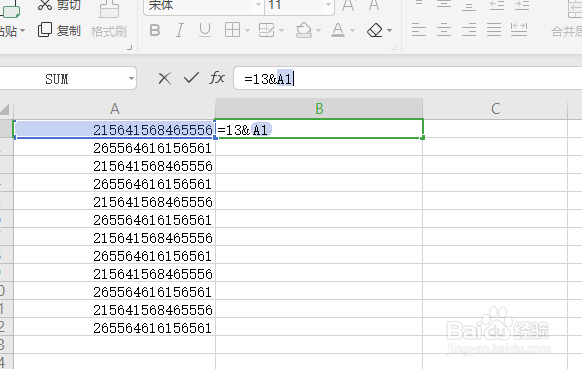
1、在整列前加‘13’选中B1列,在fx输入公式的地方输入=13&A1,然后回车

excel批量处理整列数据详细步骤

2、选中B1右下角的小方格,向下拖动鼠标,即可在整列数据前加13

excel批量处理整列数据详细步骤

3、在整列后加15选中C1,在fx输入公式的地方输入==B1&15,然后回车

excel批量处理整列数据详细步骤

4、选中C1右下角的小方格,向下拖动鼠标,即可在整列数据后面都加上15

excel批量处理整列数据详细步骤

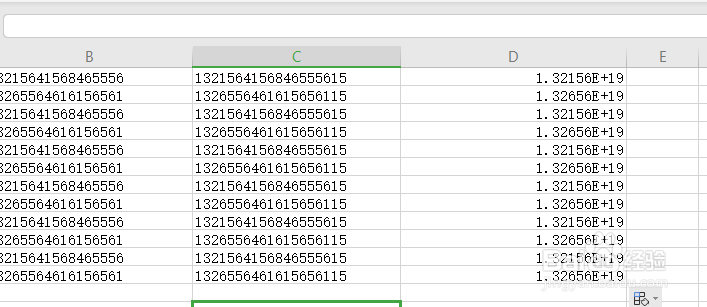
5、整列数据都咦住谕腋乘以10选中D1,在fx输入公式的地方输入=C1*10,然后回车向下拖动鼠标填充整列,整列数据变为科学计数法
excel批量处理整列数据详细步骤

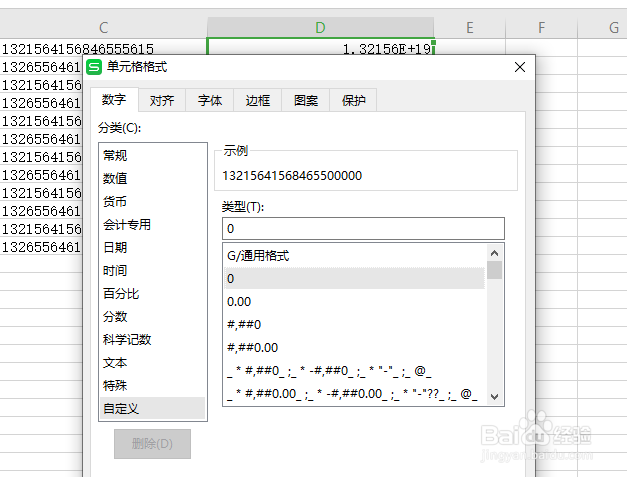
6、选中D列数据,右击选择设置单元格格式,选择自定义,示例选0,确定即可

excel批量处理整列数据详细步骤
  • Excel如何快速将数据扩大10倍
  • excel一列数值怎么批量运算?
  • 在EXCEL中,怎样才能使用函数算出来的数据,可以复制粘贴
  • excel自定义函数?
  • excel怎样保留三位小数
  • 热门搜索
    显卡怎么升级 肛裂是怎么回事 手机误删视频怎么恢复 遇到火灾怎么办 元宵怎么做 公章加油怎么加 睡不着失眠怎么快速入睡 胸部胀痛怎么回事 cad半圆怎么画 微信怎么加人