PS如何将视频转换为GIF格式?

 时间:2026-02-14 10:15:34

1、1.首先打开PS,点击文件中的导入选项,然后点击——视频帧到图层选项。
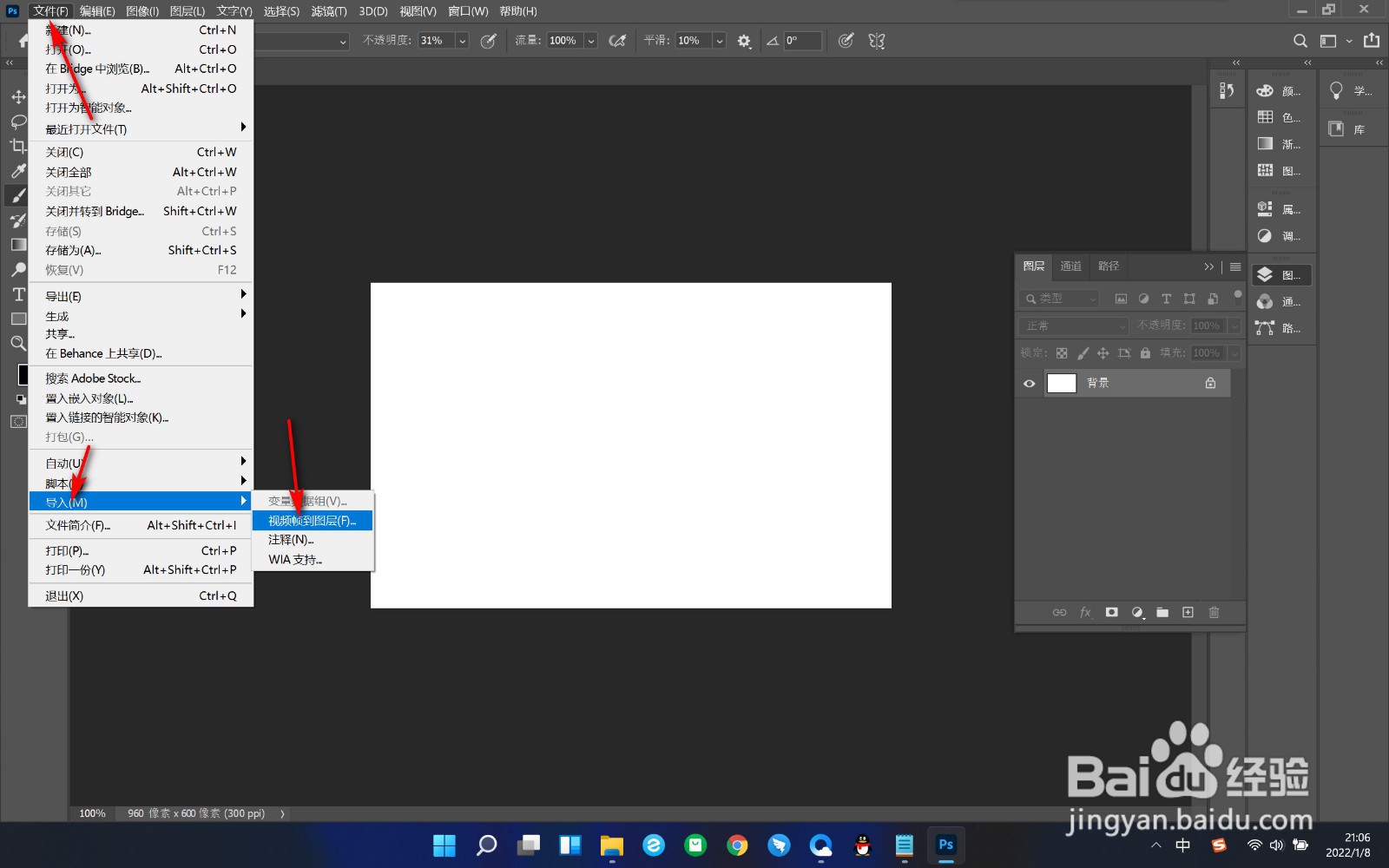
PS如何将视频转换为GIF格式?

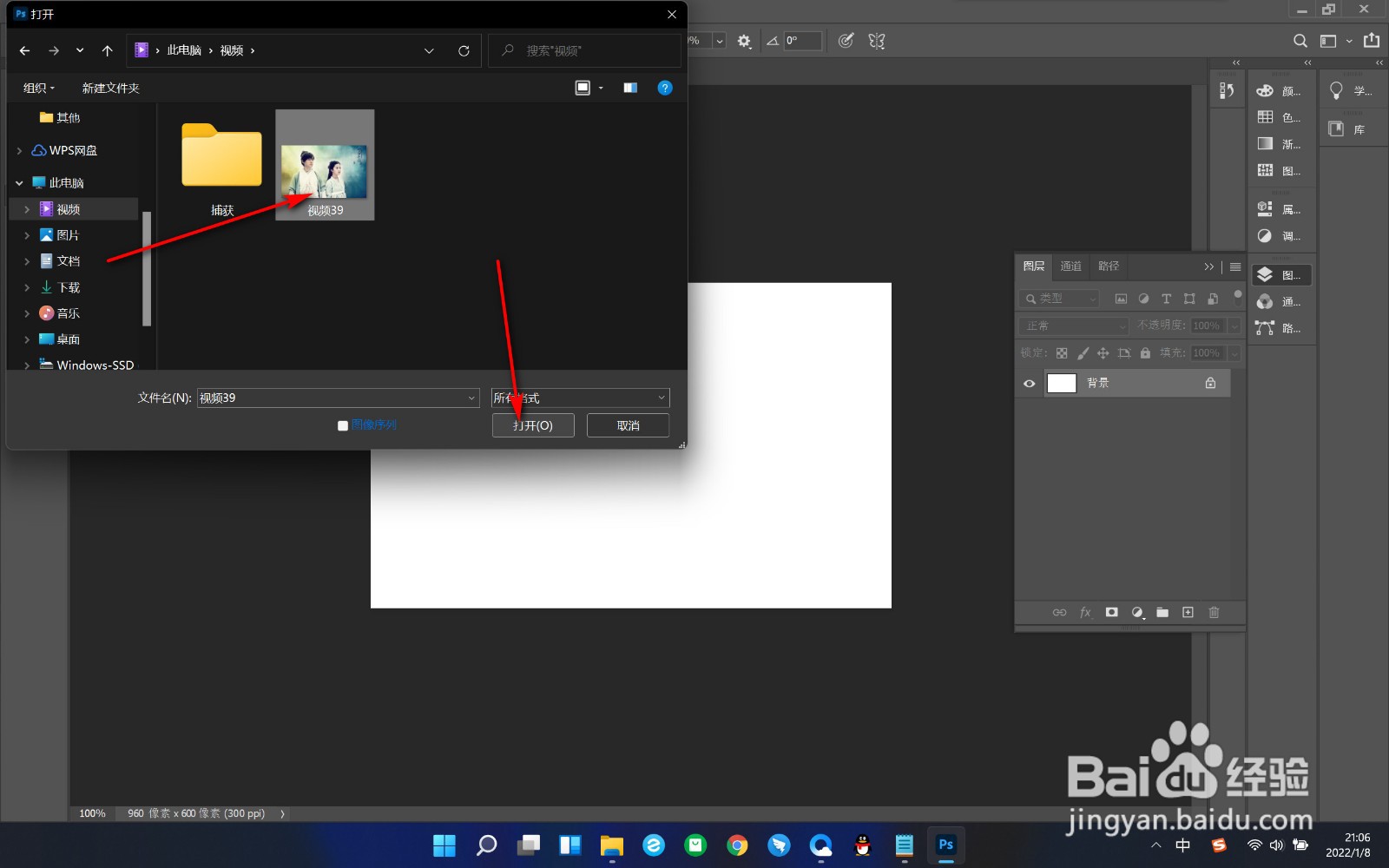
2、2.在弹出的文件夹中点击视频文件,点击下方的打开按钮。

PS如何将视频转换为GIF格式?

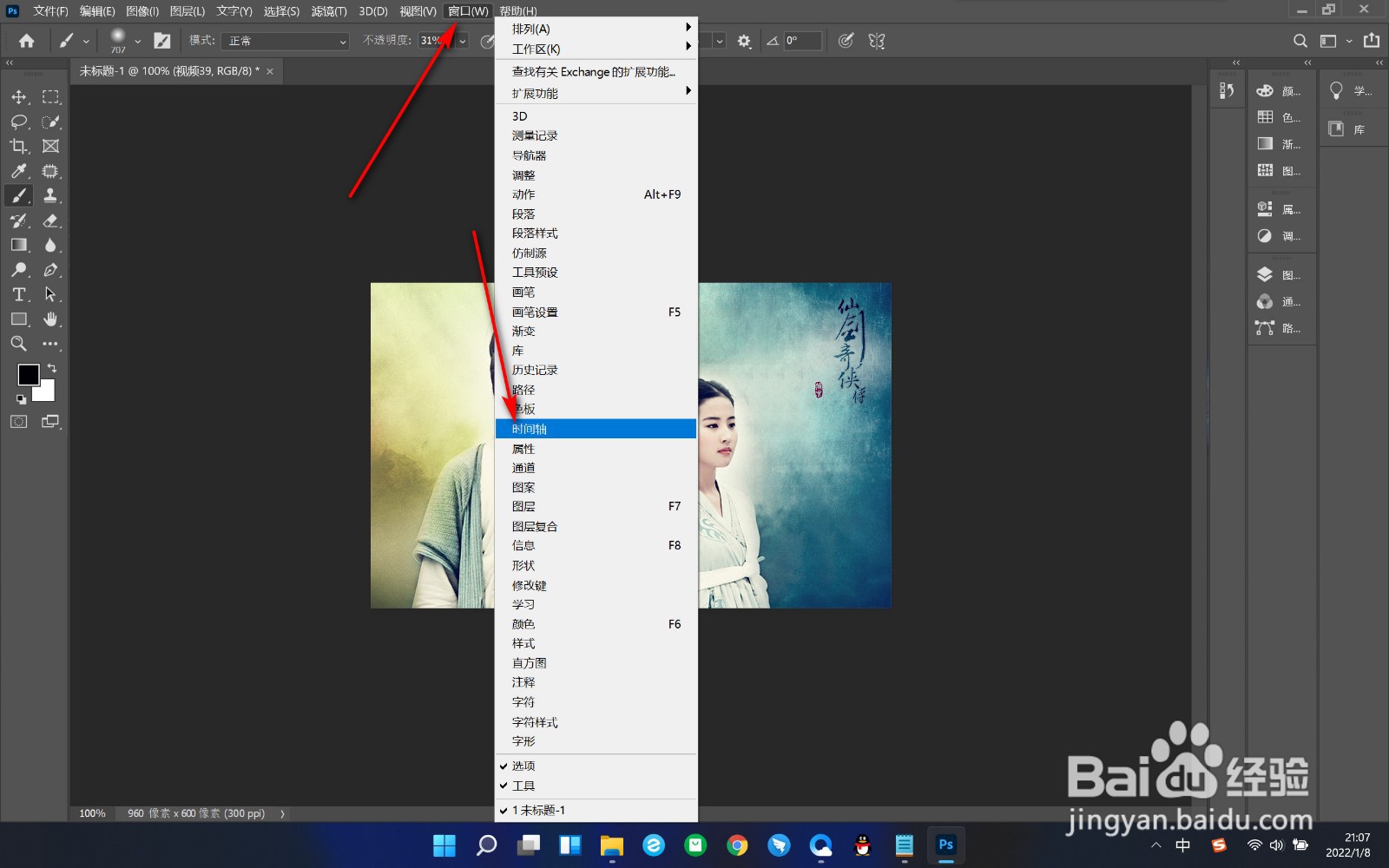
3、3.导入视频之后,点击上方的窗口,打开时间轴选项。

PS如何将视频转换为GIF格式?

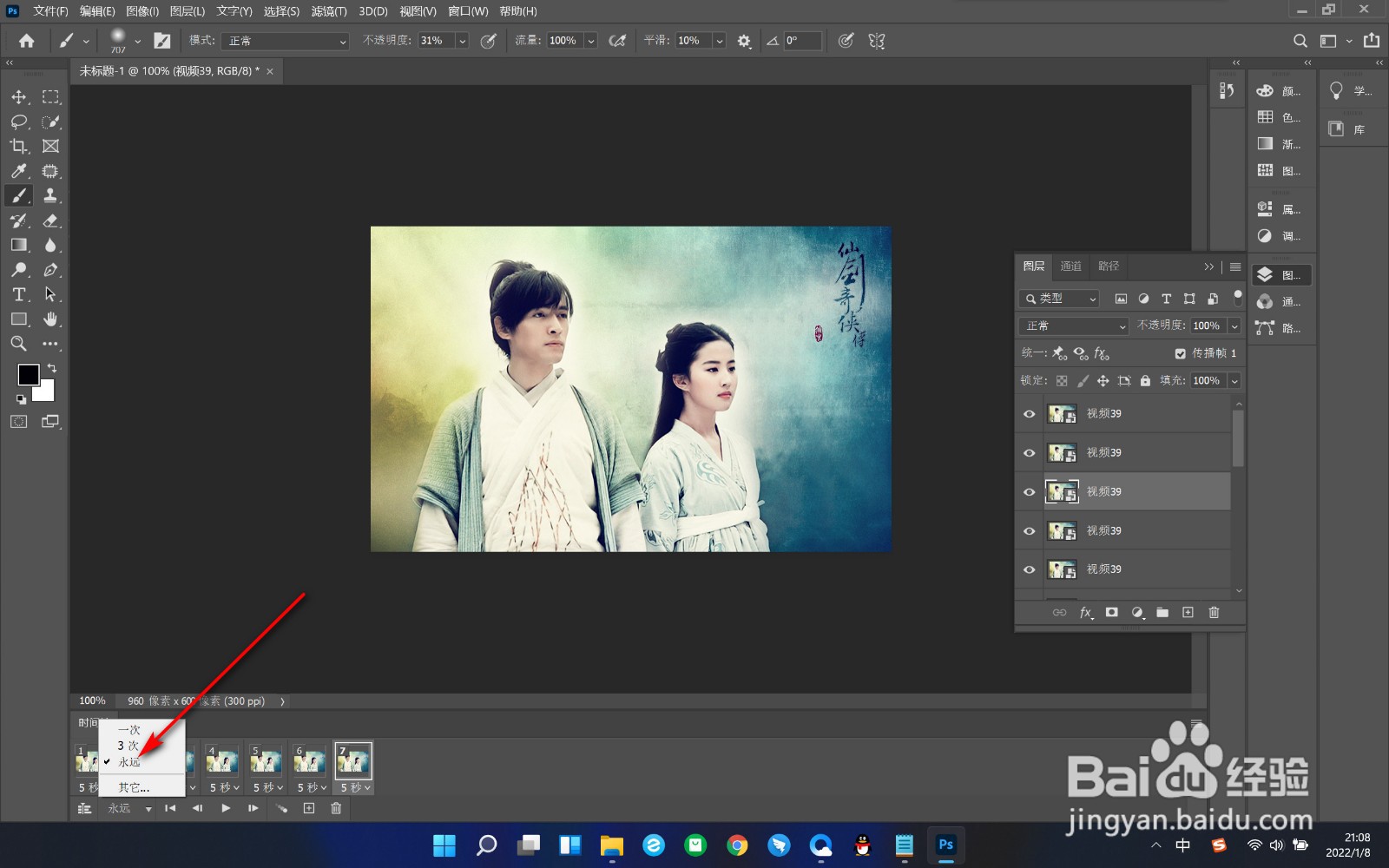
4、4.这个时候视频会自动变为帧动画,循环选择——永远。

PS如何将视频转换为GIF格式?

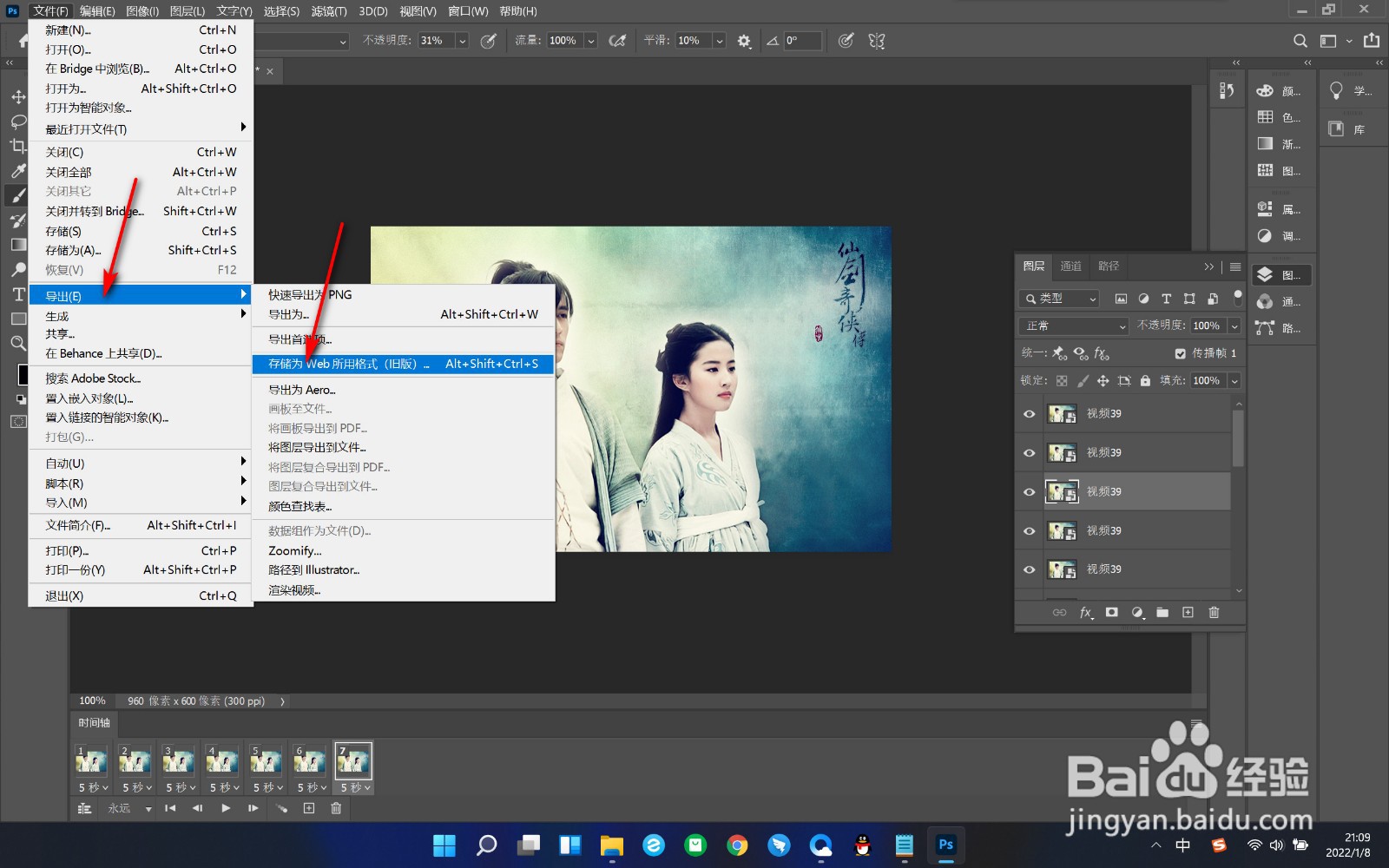
5、5.之后点击文件——导出——存储为web所用格式选项。

PS如何将视频转换为GIF格式?

6、6.选择GIF格式,点击下方的存储按钮即可完成了。

PS如何将视频转换为GIF格式?

1、1.首先打开PS,点击文件中的导入选项,然后点击——视频帧到图层选项。

2.在弹出的文件夹中点击视频文件,点击下方的打开按钮。

3.导入视频之后,点击上方的窗口,打开时间轴选项。

4.这个时候视频会自动变为帧动画,循环选择——永远。

5.之后点击文件——导出——存储为web所用格式选项。

6.选择GIF格式,点击下方的存储按钮即可完成了。

  • ps怎么把视频转成GIF(动图)
  • 如何用PS将视频转gif动图
  • ps怎么把视频变成gif动图
  • 如何用PS把视频文件导出为gif动画
  • 如何用PS把视频文件导出为gif动画
  • 热门搜索
    养殖业什么最赚钱 吃豆腐什么意思 鸡蛋的功效与作用 黄瓜汁的功效与作用 初中物理知识点总结 苦茶的功效与作用 知识问答题 什么是规范性文件 冬季传染病预防知识 鹿茸片的功效与作用及食用方法