WPS使用技巧之如何给EXCEL批注中插入图片

 时间:2024-10-12 17:36:31

1、打开excel表格,如图所示。

WPS使用技巧之如何给EXCEL批注中插入图片

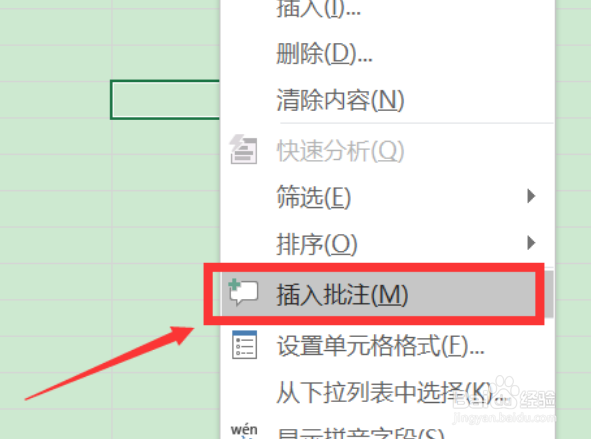
2、随意点击一个单元格,点击鼠标右键,点击“插入批注”,如图所示。

WPS使用技巧之如何给EXCEL批注中插入图片

3、把鼠标放到批注边缘,如图所示。

WPS使用技巧之如何给EXCEL批注中插入图片

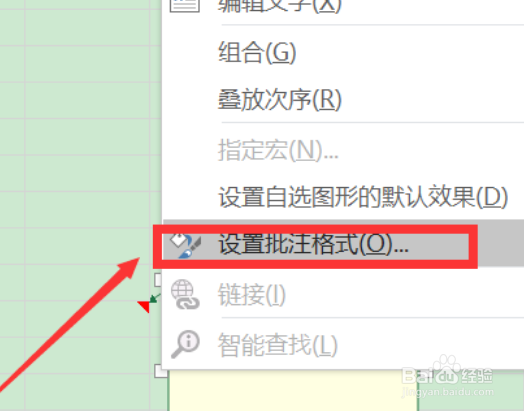
4、点击鼠标右键,在弹出窗口中点击“设置批注格式”,如图所示。

WPS使用技巧之如何给EXCEL批注中插入图片

5、在弹出窗口,点击“颜色与线条”,如图所示。

WPS使用技巧之如何给EXCEL批注中插入图片

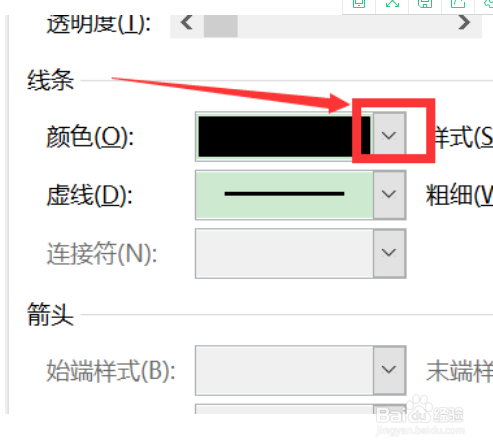
6、点击“颜色”右侧下拉菜单,如图所示。

WPS使用技巧之如何给EXCEL批注中插入图片

7、点击下拉菜单中的“填充效果“,如图所示。

WPS使用技巧之如何给EXCEL批注中插入图片

8、点击上方的“图片”,,如图所示。

WPS使用技巧之如何给EXCEL批注中插入图片

9、点“选择图片”,如图所示。

WPS使用技巧之如何给EXCEL批注中插入图片

10、从最后的弹出窗口中,点击“浏览”,如图所示。

WPS使用技巧之如何给EXCEL批注中插入图片

11、选择已经准备好的图片,如图所示。

WPS使用技巧之如何给EXCEL批注中插入图片

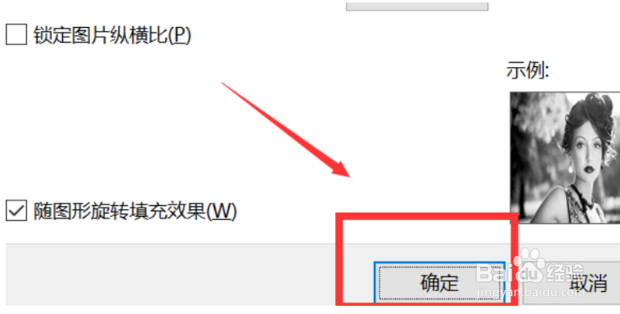
12、确定即可,批注中插入图片上传成功。

WPS使用技巧之如何给EXCEL批注中插入图片
  • WPS表格单元格如何插入图片批注
  • WPS使用技巧之Excel如何在批注里放图片
  • wps表格中怎样在批注中插入图片
  • wps批注设置图片教程
  • WPS批注备注图片,没有颜色与线条选项怎么办?
  • 热门搜索
    分手怎么复合 公积金贷款额度怎么算 尿有泡沫是怎么回事 肛裂怎么治疗最好 冬天手冷怎么办 excel怎么换行 怎么办理信用卡 骡子为什么不能生育 中暑怎么办 虾仁怎么做好吃