如何设置Excel单元格的输入数据类型限制

 时间:2024-10-12 23:05:45

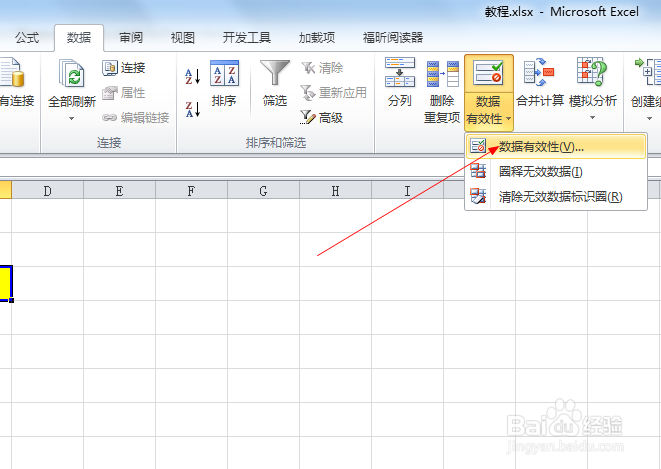
1、如上图所示,想在C3单元格设置成只能输入数字,输入其他类型就提示出错,先选中这个单元格,然后先后点击”数据“→数据有效性→数据有效性,
如何设置Excel单元格的输入数据类型限制

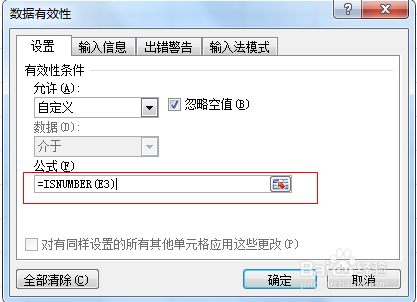
2、选中”设置“菜单,在允许下选中”自定义“,然后在底下的公式里输入:=ISNUMBER(E3),
如何设置Excel单元格的输入数据类型限制

3、在输入信息窗口,输入相应的标题和具体的信息!

如何设置Excel单元格的输入数据类型限制

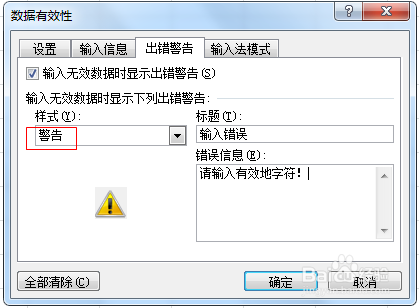
4、在出错警告窗口中,选择相应的样式,这里选择”警告“,并在右侧的标题和出错信息栏中写好;
如何设置Excel单元格的输入数据类型限制

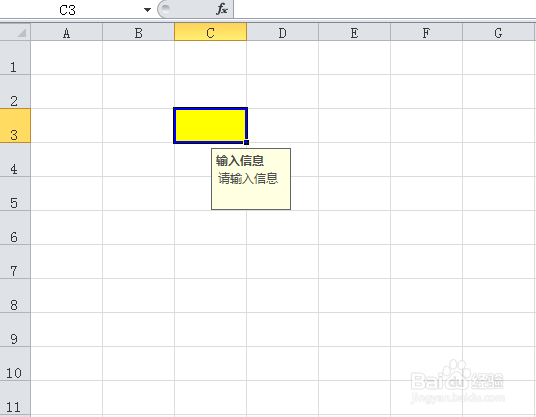
5、这样就实现两个功能,分别是提示您输入东西,和提示您输入的信息格式是否正确。
如何设置Excel单元格的输入数据类型限制

6、当然,需要指出的是,也可以选择允许值为整数等方式来实现,功能相对来说比较灵活,输入最小值和最大值即可!
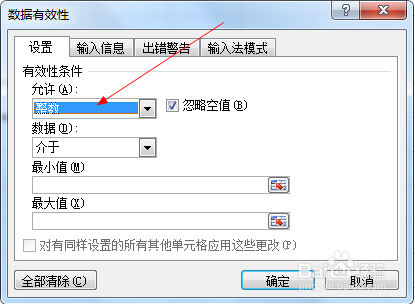
如何设置Excel单元格的输入数据类型限制
  • Dreamweaver如何插入段落
  • 《PPT使用技巧》如何用PPT绘制水杯
  • 如何制作桌面主题包(桌面背景的设置)
  • 如何使用flash制作变化字
  • ppt如何调整多个形状顶端对齐
  • 热门搜索
    hpv阳性是什么意思 low是什么意思 10月是什么星座 美女生活照组图 喜来健理疗床怎么样 如何隐藏桌面图标 毛衣起球怎么处理 美图秀秀水印怎么做 让我再一次感受你的温柔是什么歌 酒精过敏很痒怎么办