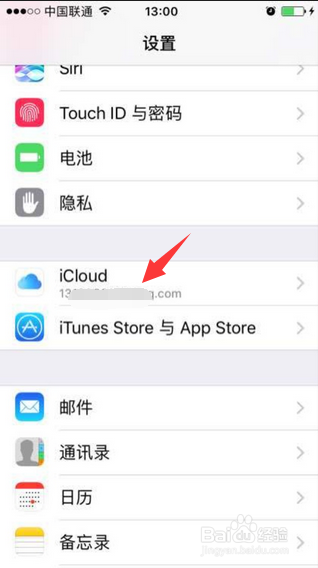
1、首先在iPhoneSE手机屏幕上面打开【设置】进入里面。

2、然后在设置选项栏页面中点击【iCloud】。
3、接着在iCloud上面输入Apple ID帐户与密码登录上去。如果还没有Apple ID帐户的话,点击下方创建Apple ID帐户,创建一个在登录。


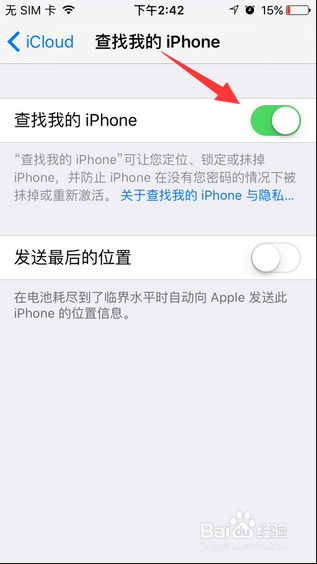
4、将Apple ID帐户登录完成之后,在里面把【查找我的iPhone】功能开启。(如图)
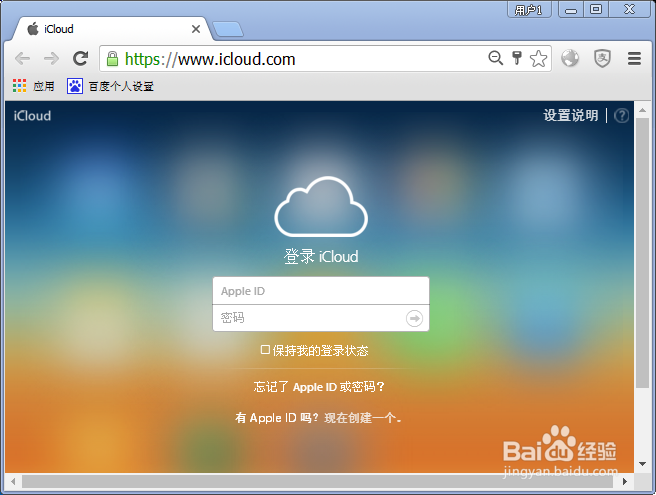
5、下一步电脑上面或者手机Safari游览器上面打开苹果icloud网站(如图),输入Apple ID帐户登录进去,和iPhoneSE手机上面iCloud同一个帐户。
6、跳转页面后,按一下里面【查找我的iPhone】功能就可以定位iPhoneSE手机位置,在里面将标准地图切换成卫星地图这样可以看的更加清楚一些。


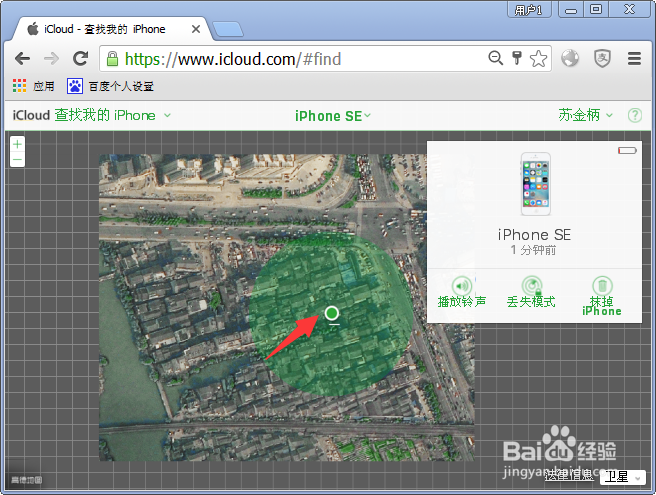
7、iPhoneSE成功定位位置之后,在地图上面就出现一个绿色定位图标,点击一下就可以操作这个iPhoneSE。比如:丢失模式就可以设置一个手机屏幕密码;播放声音如果手机在旁边的话就响起来声音。另外,如果抹掉iphoen的话,iPhoneSE上面内容都会被删除没有掉。