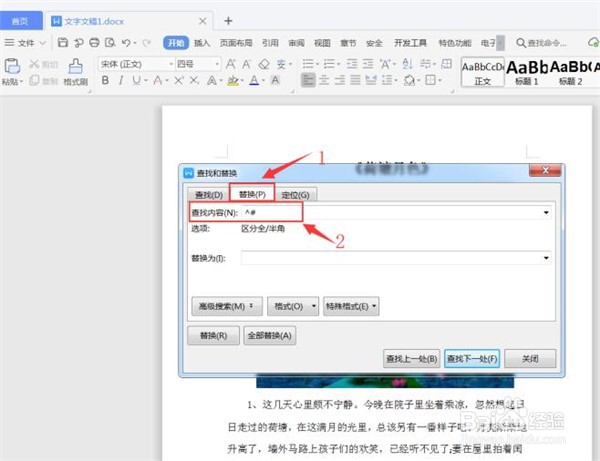
1、首先打开一个Word文档,按组合键【Ctrl+F】调出查找替换对话框,选择【替换】选项卡,在查找内容输入栏中输入:^#
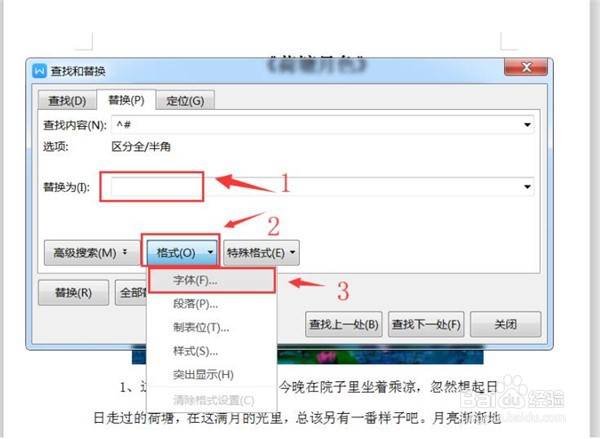
2、光标移至替换输入栏,点击【格式】【字体】
3、在对话框中的字形样式中选择【加粗】后点击确定

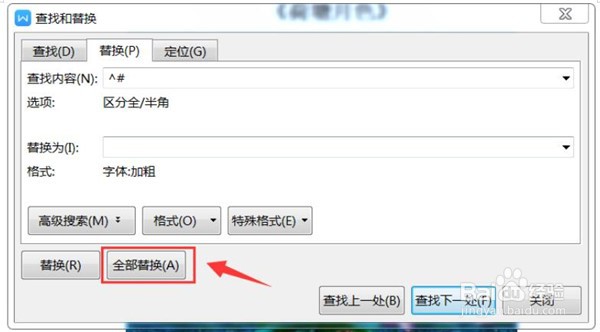
4、回到对话框中点击【全部替换】即可
时间:2026-04-23 09:06:29
1、首先打开一个Word文档,按组合键【Ctrl+F】调出查找替换对话框,选择【替换】选项卡,在查找内容输入栏中输入:^#
2、光标移至替换输入栏,点击【格式】【字体】
3、在对话框中的字形样式中选择【加粗】后点击确定
4、回到对话框中点击【全部替换】即可
