1、首先要打开WPS Office软件。

2、点击“表格-工作簿01”,表格背景涂蓝色。

3、点击“表格-工作簿02”,表格背景涂橙色。

4、点击菜单栏“视图”。

5、然后再点击“并排比较”。
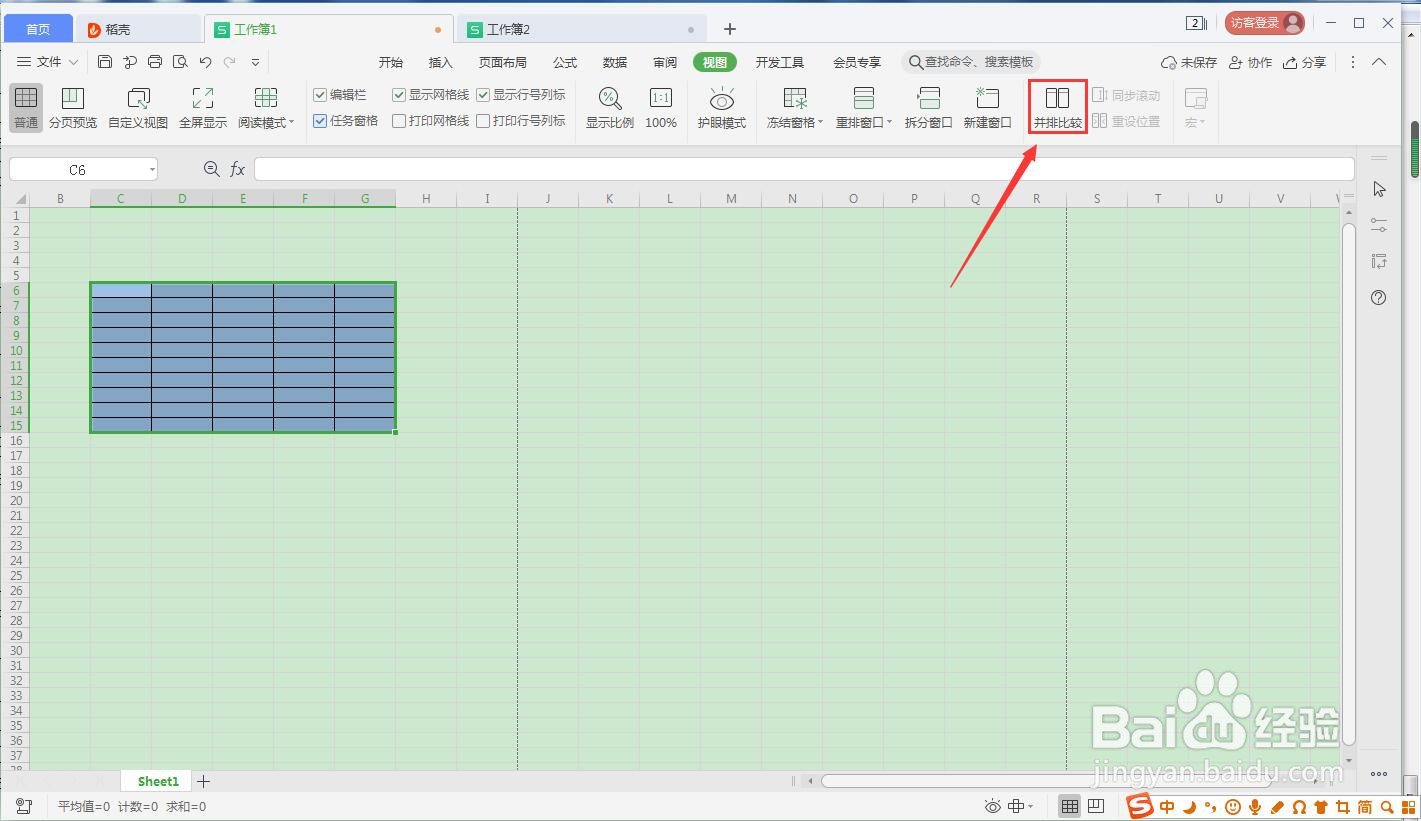
6、查看效果,工作簿01和工作簿02都显示在一个页面了,再点一次“并排比较”就恢复到一个窗口了。

1、1.首先要打开WPS Office软件。
2.点击“表格-工作簿01”,表格背景涂蓝色。
3.点击“表格-工作簿02”,表格背景涂橙色。
4.点击菜单栏“视图”。
5.然后再点击“并排比较”。
6.查看效果,工作簿01和工作簿02都显示在一个页面了,再点一次“并排比较”就恢复到一个窗口了。
