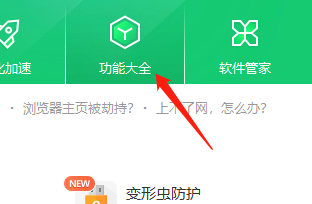
1、打开360安全卫士,点击上侧的功能大全。
2、在安全中,点击权限管理。

3、点击顶部的设置按钮。

4、在基本设置中,点击系统右键菜单。
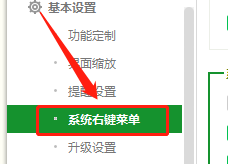
5、找到系统右键菜单。
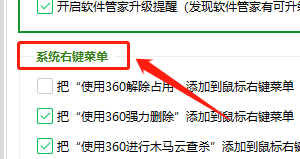
6、取消勾选“把开启360桌面助手添加到桌面右键菜单”选项即可。
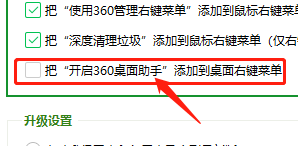
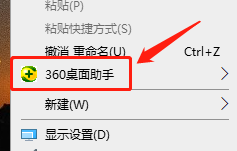
7、此时如图右键菜单中的“360桌面助手”将不再存在。
时间:2026-04-25 05:49:44
1、打开360安全卫士,点击上侧的功能大全。
2、在安全中,点击权限管理。
3、点击顶部的设置按钮。
4、在基本设置中,点击系统右键菜单。
5、找到系统右键菜单。
6、取消勾选“把开启360桌面助手添加到桌面右键菜单”选项即可。
7、此时如图右键菜单中的“360桌面助手”将不再存在。
