Excel表格如何制作自定义格式文本占位符

 时间:2026-02-13 21:07:00

1、第一步,首先,准备一个Excel表格文本,需要添加文本占位符的。如下图所示:

Excel表格如何制作自定义格式文本占位符

2、第二步,然后,选中要添加文本占位符的数据。如下图所示:

Excel表格如何制作自定义格式文本占位符

3、第三步,接着,在鼠标右键设置单元格格式。如下图所示:

Excel表格如何制作自定义格式文本占位符

4、第四步,然后,在单元格格式里面,选择自定义。如下图所示:

Excel表格如何制作自定义格式文本占位符

5、第五步,接着,把自定义里面原有的数据删除。如下图所示:

Excel表格如何制作自定义格式文本占位符

6、第六步,然后,输入需要占位符符号(例如:@@ 变成两组文本@是显示原有文本的意思)。如下图所示:

Excel表格如何制作自定义格式文本占位符

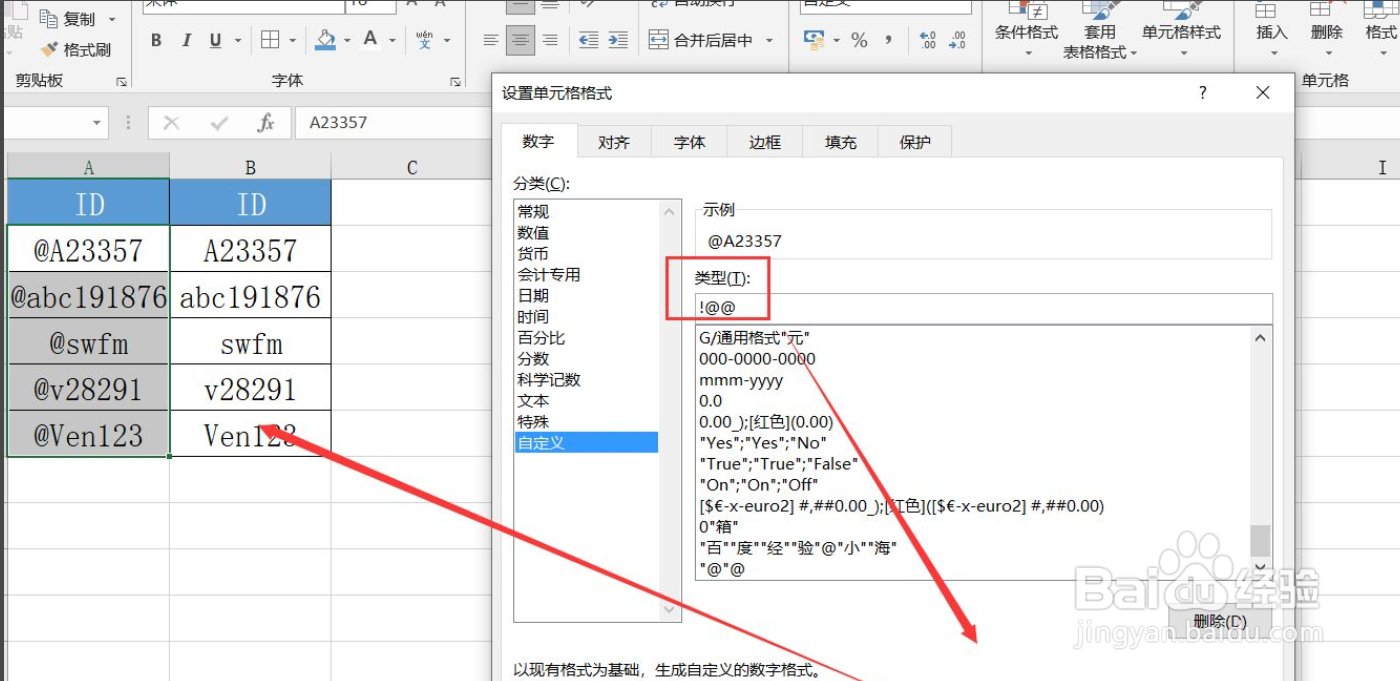
7、第七步,最后,给@加上双引号,或者在@前加感叹号,输入完成后点击确定即可。(例如:在类型里面输入【"@"@】或者【!@@】)。如下图所示:

Excel表格如何制作自定义格式文本占位符

Excel表格如何制作自定义格式文本占位符

  • EXCEL怎样使用双色色阶设置单元格的格式
  • 用“通配符”批量替换Word文档中的日期格式
  • Excel自学教程:自定义单元格格式的7个设置技巧
  • 不规则空白单元格中如何批量添加文字?
  • excel怎么选定部分区域
  • 热门搜索
    香蕉吃多了会怎么样 b超单子怎么看男女 油炸糕的面怎么和 新益号普洱茶怎么样 怎么交话费 端午节英文怎么说 自发粉怎么做馒头 眼睛红肿是怎么回事 琴谱怎么看 怎么设置打印机共享