1、下面我要使用局部打开来打开下图中的第一幅图。
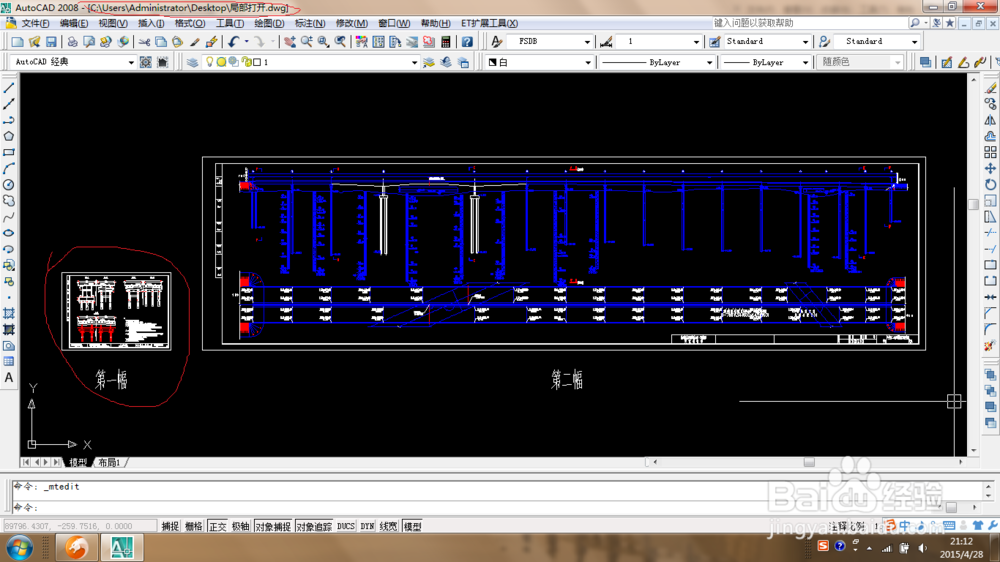
2、将需要打印的图纸缩放到如下图所示并保存。

3、在连接到打印机的电脑打开cad,快捷健Ctrl+O。这时需要找到需要打开的文件。接着点击打开后面的倒三角,找到局部打开并单击。

4、在要加载几何图形的视图中选中上一个,要加载的几何图形的图层将图层全部加载。单击打开即可。

5、打开之后可以整个打开的图形只有上次保存的视图。

6、在命令栏输入z、回车,a、回车发现第一幅图全部打开,而第二幅图只有一小部分。

时间:2026-05-06 19:59:20
1、下面我要使用局部打开来打开下图中的第一幅图。
2、将需要打印的图纸缩放到如下图所示并保存。
3、在连接到打印机的电脑打开cad,快捷健Ctrl+O。这时需要找到需要打开的文件。接着点击打开后面的倒三角,找到局部打开并单击。
4、在要加载几何图形的视图中选中上一个,要加载的几何图形的图层将图层全部加载。单击打开即可。
5、打开之后可以整个打开的图形只有上次保存的视图。
6、在命令栏输入z、回车,a、回车发现第一幅图全部打开,而第二幅图只有一小部分。
