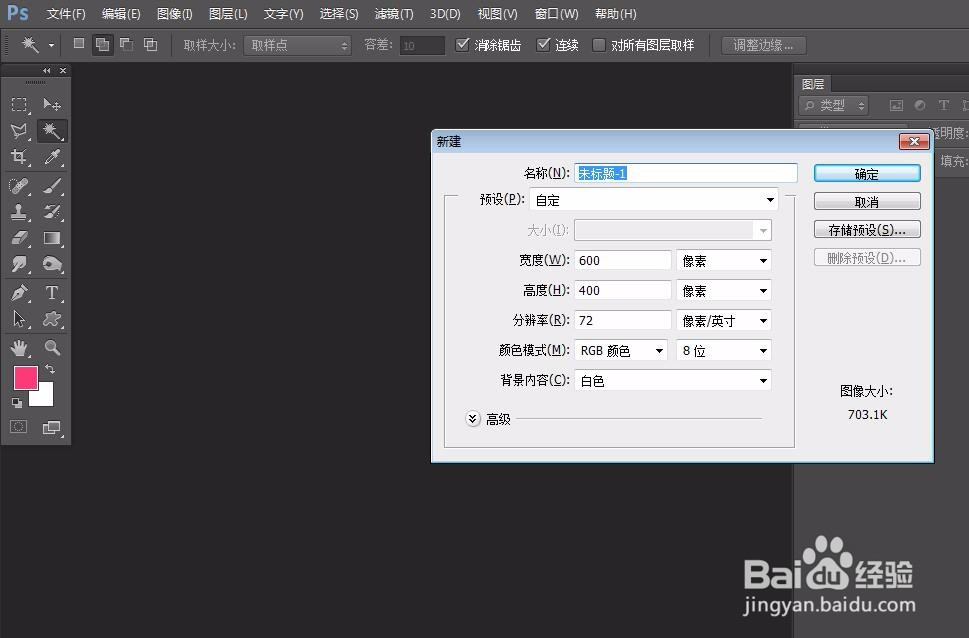
1、首先,我们点击左上角【文件】——【新建】,新建空白画布。

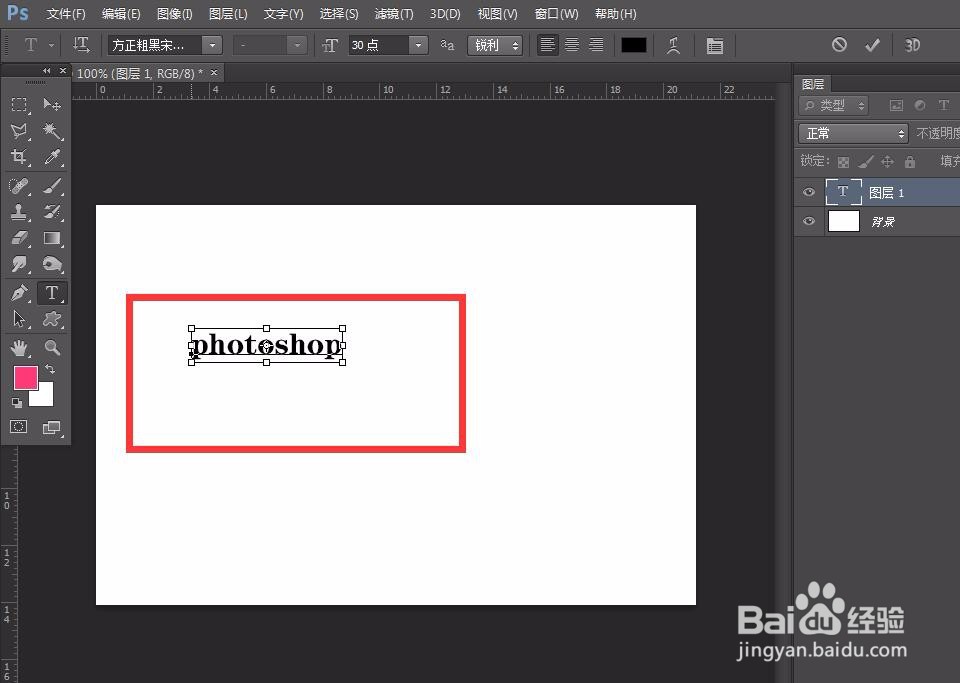
2、选择工具栏文字工具,在画布上输入文字,调整好字体字号。
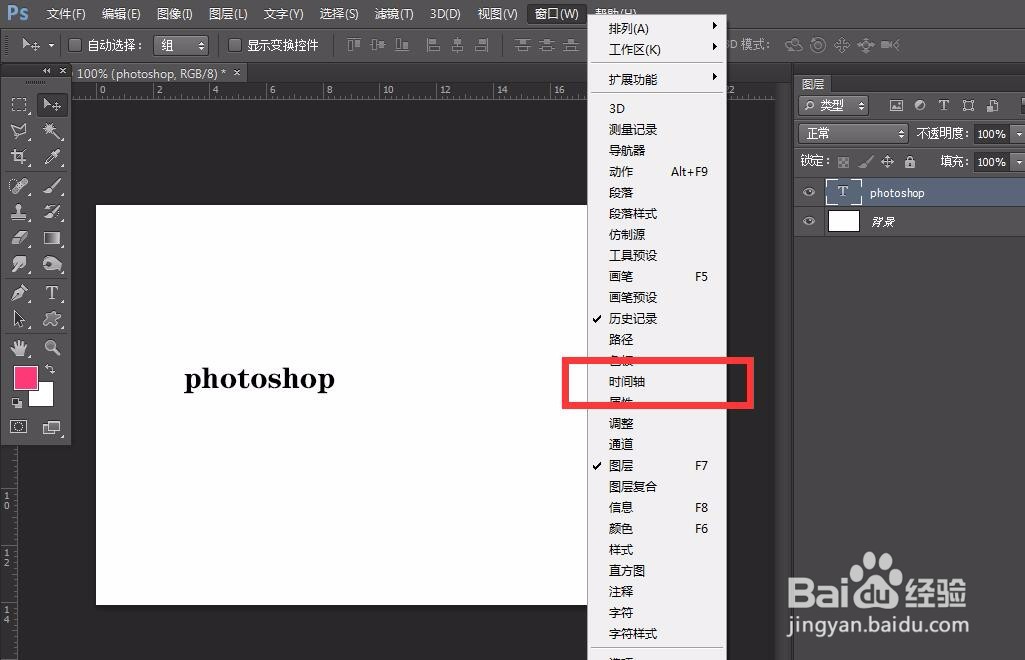
3、下面,我们点击菜单栏的【窗口】——【时间轴】,创建时间轴。

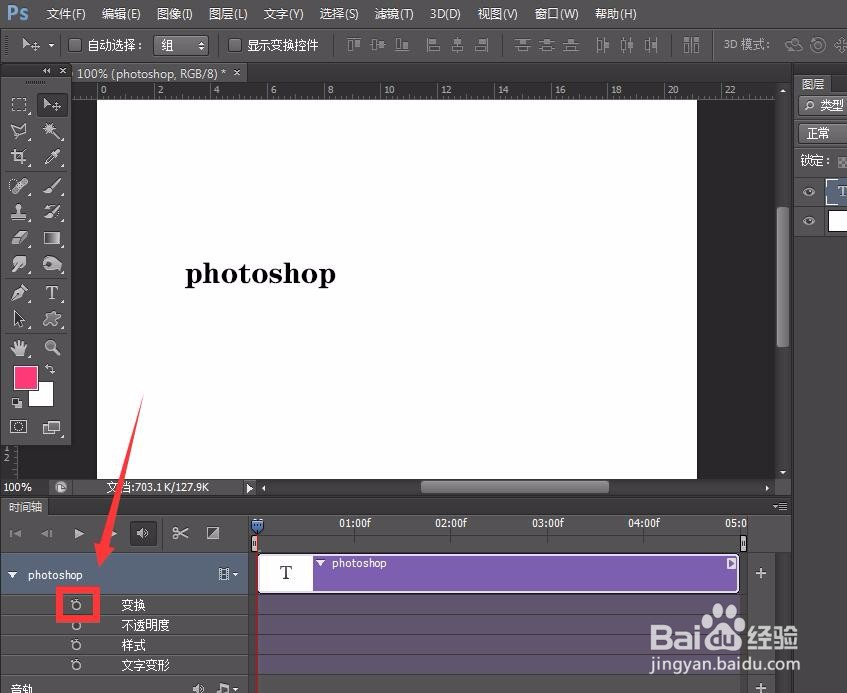
4、点开文字图层前方的倒三角,点击变换前方的闹钟图标,如下图。
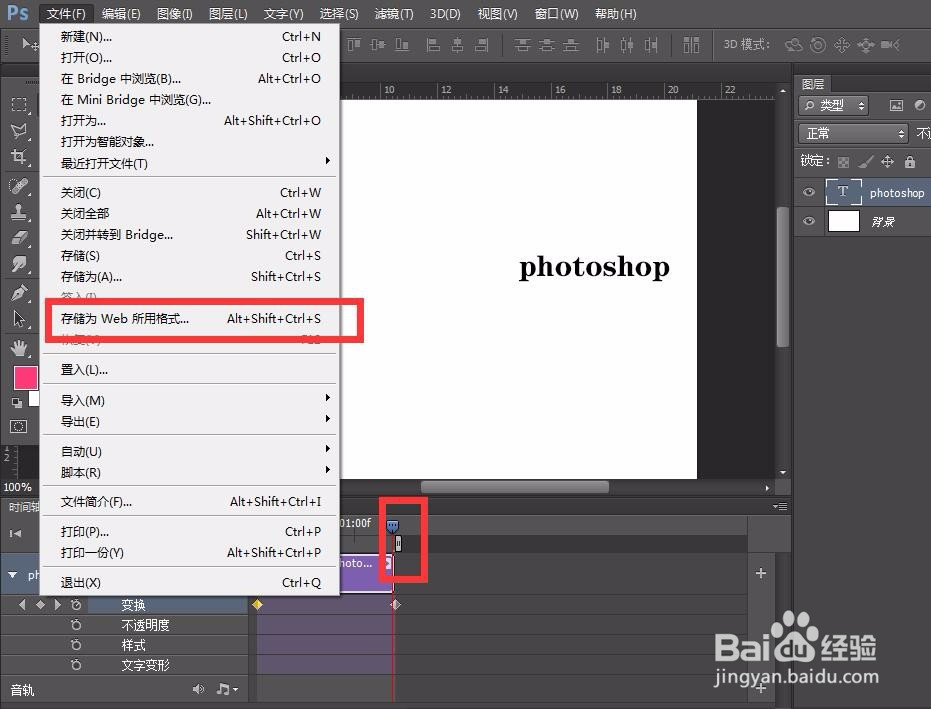
5、下面,我们移动时间轴,并将文字移动到画布的另一端,软件会自动记录第二个变换点。

6、最后,我们点击左上角【文件】——【存储为web所用格式】。
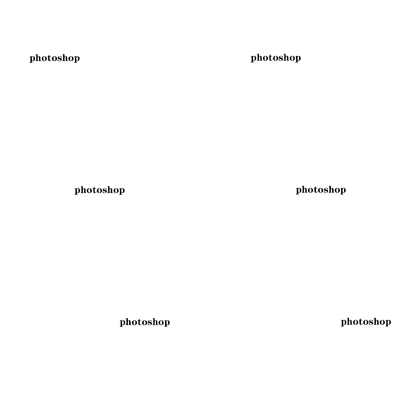
7、我们将文字以gif格式保存,设置循环次数为【永远】,如下图,我们就得到了一个移动的文字。

时间:2026-04-28 19:58:07
1、首先,我们点击左上角【文件】——【新建】,新建空白画布。
2、选择工具栏文字工具,在画布上输入文字,调整好字体字号。
3、下面,我们点击菜单栏的【窗口】——【时间轴】,创建时间轴。
4、点开文字图层前方的倒三角,点击变换前方的闹钟图标,如下图。
5、下面,我们移动时间轴,并将文字移动到画布的另一端,软件会自动记录第二个变换点。
6、最后,我们点击左上角【文件】——【存储为web所用格式】。
7、我们将文字以gif格式保存,设置循环次数为【永远】,如下图,我们就得到了一个移动的文字。
