WPS演示文稿如何自动保存

 时间:2026-02-14 12:03:18

1、打开WPS演示文稿这款软件,进入WPS演示文稿的操作界面,如图所示:

WPS演示文稿如何自动保存

2、在这个界面的上面找到WPS演示文稿后面的下拉箭头,如图所示:

WPS演示文稿如何自动保存

3、点击这个下拉箭头,进入子级菜单,在子级菜单里找到工具选项,如图所示:

WPS演示文稿如何自动保存

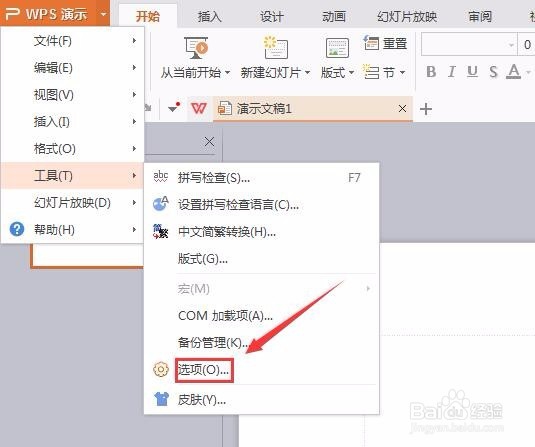
4、点击工具选项后的箭头,进入其子级菜单,在自己菜单里找到选项命令,如图所示:
WPS演示文稿如何自动保存

5、点击选项命令,弹出选项对话框,如图所示:

WPS演示文稿如何自动保存

6、在这个选项对话框内找到备份与设置选项,如图所示:

WPS演示文稿如何自动保存

7、点击备份与设置选项,进入备份与设置操作界面,如图所示:

WPS演示文稿如何自动保存

8、在这个界面内勾选启动定时备份,时间间隔,设置时间为10分钟,设置完成,以后出现意外情况我们就可以打开最近备份的文件,减少我们的损失,如图所示:

WPS演示文稿如何自动保存

  • 家长必知的家庭教育观念
  • 热血NBA教你如何击败电脑对手(玩法攻略)
  • 正确安装和使用K3给煤机的步骤
  • 如何在百度浏览器中找到搜狗影视?
  • 从英文版 Win 10 中卸载 Office 365
  • 热门搜索
    张大仙在哪里直播 如何重装系统 电脑怎么上微信 如何修改微信密码 手机掉进水里怎么处理 电脑如何连接投影仪 塞罕坝林场在哪里 手机qq扫一扫在哪里 村民代表如何产生 组织机构图怎么做