1、运行BarTender 2016,以Code 128码为例,在标签中适当位置生成一个条形码。双击条码,打开条形码属性对话框,将数据源的类型修改设置为“时钟”。

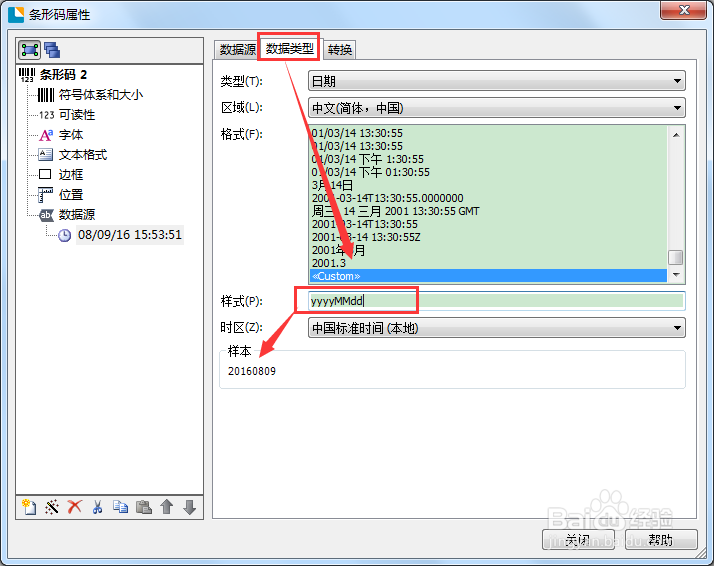
2、切换至“数据源类型”选项卡界面,选择相应的日期格式。本文示例日期格式需自定义,所以这里选择“Custom”,设置日期格式为“yyyyMMdd”。
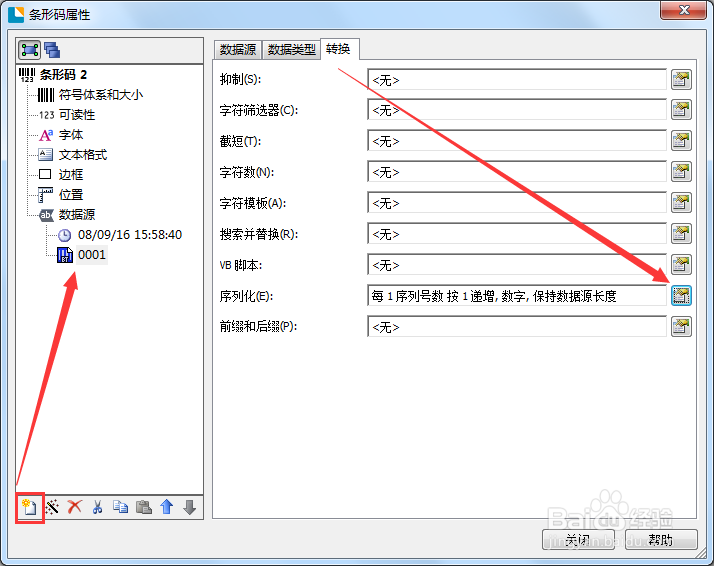
3、单击“新建数据源”图标,创建一个值为0001的嵌入数据源,这是流水号的初始值。然后单击“转换”界面中的序列化设置按钮,进行相应的序列化设置。
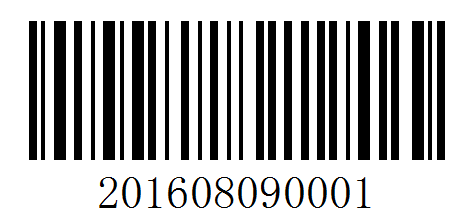
4、上述设置单击完成后,我们得到的条形码如下图所示,那为了和示例所示一样,我们可以为第一个数据源添加后缀,或为第二个数据源添加前缀。这个小伙伴们自行设置。
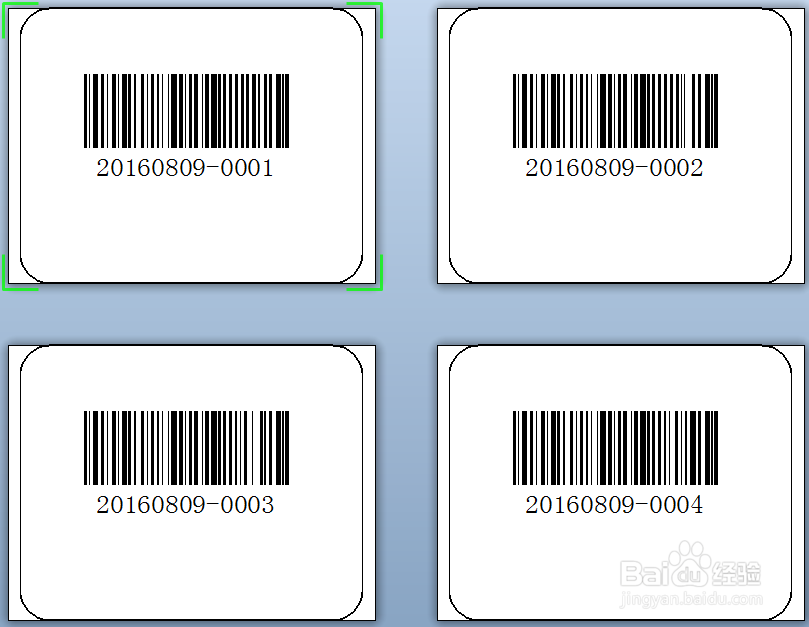
5、上述设置都完成以后,我们就可以单击打印,完成标签打印工作了。单击打印,在打印对话框中设置序列号的数量,单击预览或打印即可。这种数据源兼具自动打印,是我们经常会涉及到的,小伙们要多留意学习。变换使用。