1、启动Illustrator CS6。

2、建立空白文档。

3、点击选择【椭圆工具】。

4、在画板中绘制一个圆形。
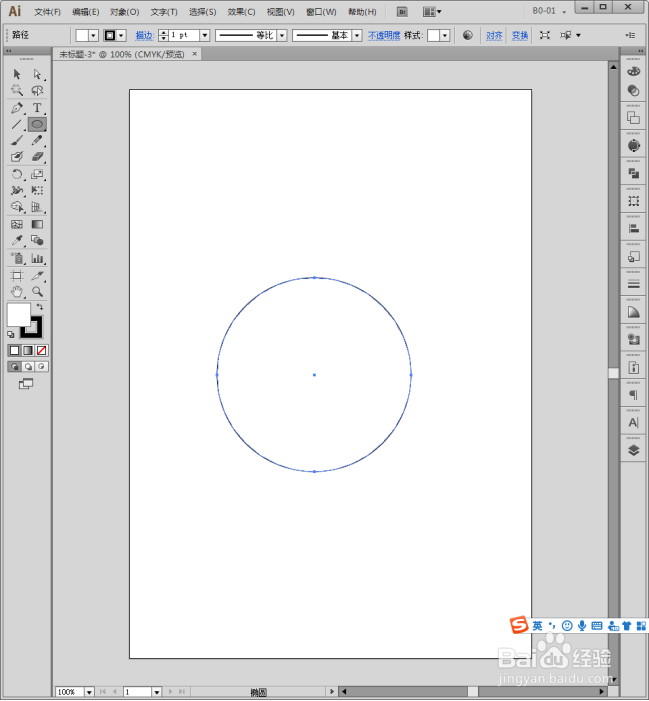
5、给圆形设置填充色并取消描边。
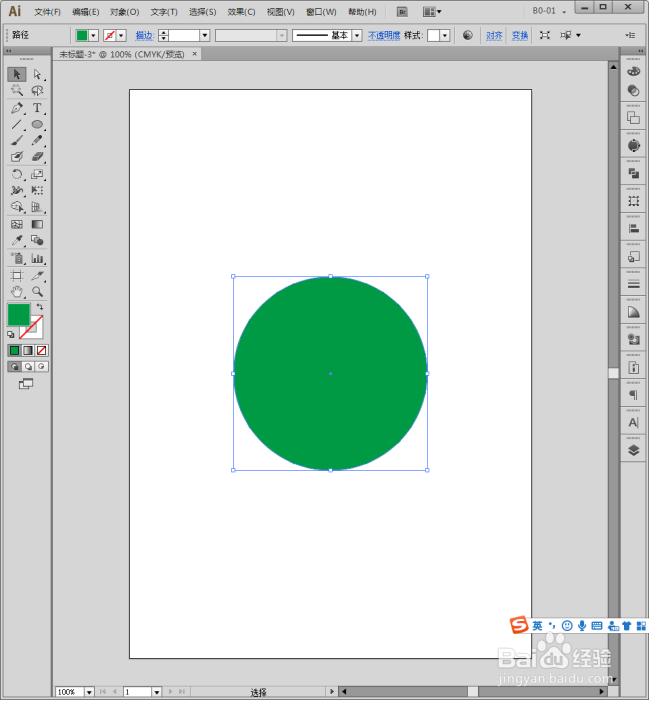
6、把圆形复制一份缩小,并填充为不同的颜色。
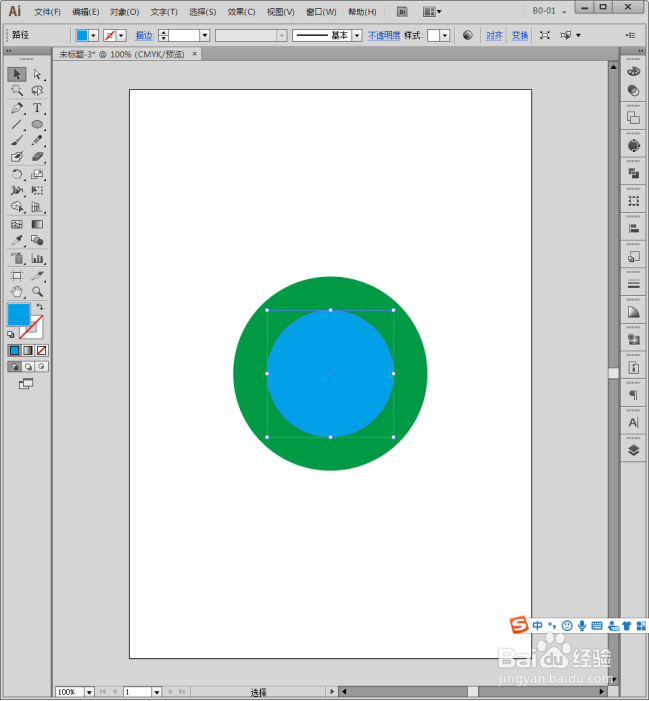
7、把圆形再复制一份,缩小后填充为白色。从而得到3个不同大小与颜色的圆形。
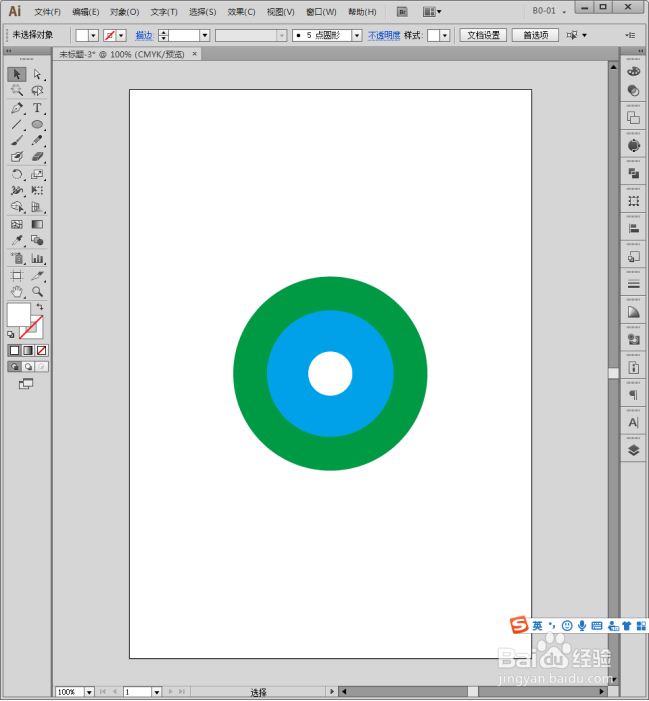
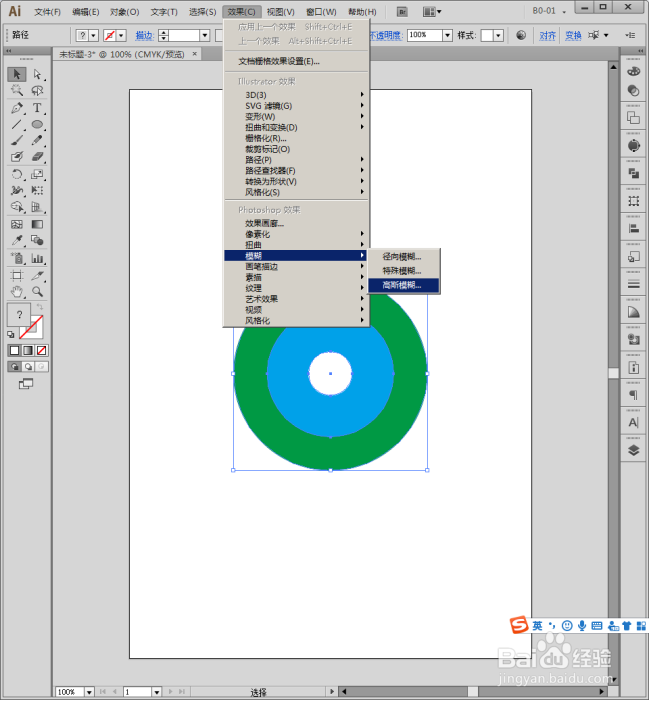
8、选中全部圆形,执行【效果】【模糊】【高斯模糊】。
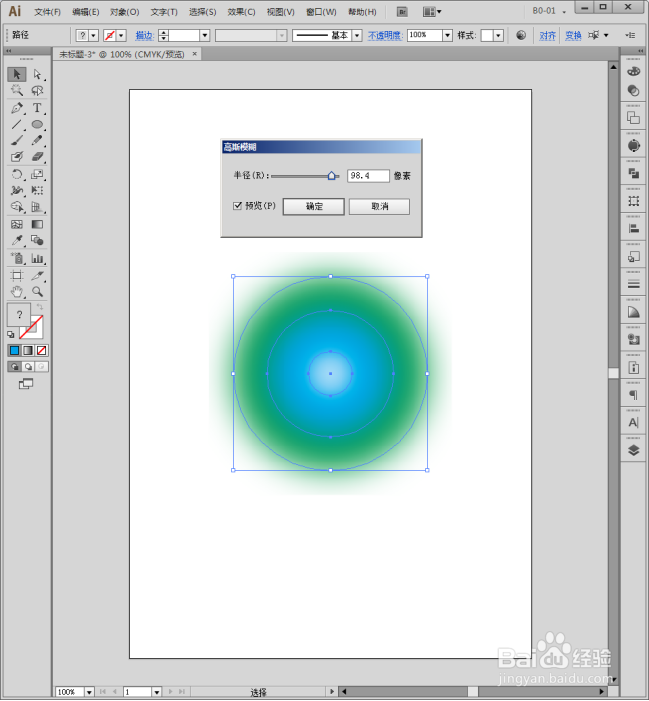
9、在打开的【高斯模糊】设置面板中,设置较大的模糊半径。
10、这样,就制作出了发光亮斑。
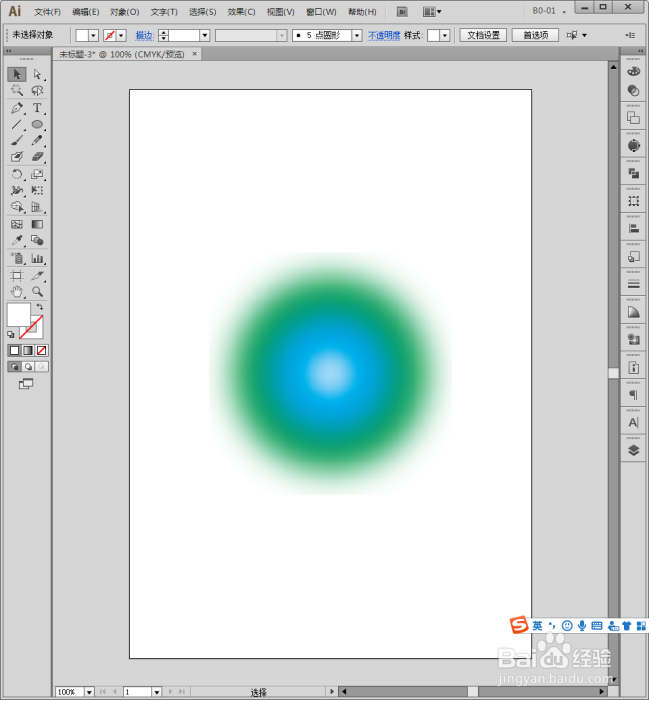
11、当把图形缩小之后,得到的效果就更加美观了。

时间:2026-04-29 08:29:17
1、启动Illustrator CS6。
2、建立空白文档。
3、点击选择【椭圆工具】。
4、在画板中绘制一个圆形。
5、给圆形设置填充色并取消描边。
6、把圆形复制一份缩小,并填充为不同的颜色。
7、把圆形再复制一份,缩小后填充为白色。从而得到3个不同大小与颜色的圆形。
8、选中全部圆形,执行【效果】【模糊】【高斯模糊】。
9、在打开的【高斯模糊】设置面板中,设置较大的模糊半径。
10、这样,就制作出了发光亮斑。
11、当把图形缩小之后,得到的效果就更加美观了。
