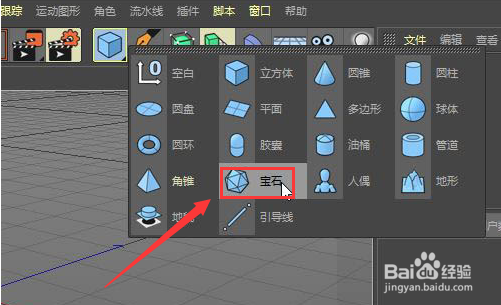
1、1.打开界面后,在基础物体组窗口中,创建宝石物体
2、2.随后在运动图形窗口中,克隆10个宝石

3、3.创建材质球,并将材质颜色设置为蓝色,对象选择宝石

4、4.创建一个圆环的样条图形

5、5.在对象管理器面板中,将圆环移动到样条效果器位置,即可完成宝石均匀排列

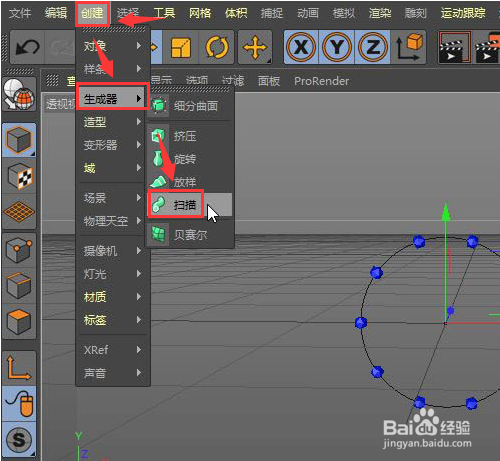
6、6.最后在创建菜单的生成器栏目中,点击扫描选项,将圆环样条转换为圆环模型,并适当修改材质颜色即可
时间:2026-04-23 05:46:28
1、1.打开界面后,在基础物体组窗口中,创建宝石物体
2、2.随后在运动图形窗口中,克隆10个宝石
3、3.创建材质球,并将材质颜色设置为蓝色,对象选择宝石
4、4.创建一个圆环的样条图形
5、5.在对象管理器面板中,将圆环移动到样条效果器位置,即可完成宝石均匀排列
6、6.最后在创建菜单的生成器栏目中,点击扫描选项,将圆环样条转换为圆环模型,并适当修改材质颜色即可
