win7系统下如何对硬盘进行重新分区

 时间:2024-10-14 14:35:47

1、在桌面中右键单击我的电脑,如下图

win7系统下如何对硬盘进行重新分区

2、点击管理,进入下图界面

win7系统下如何对硬盘进行重新分区

3、双击磁盘管理,会出现下图界面

win7系统下如何对硬盘进行重新分区

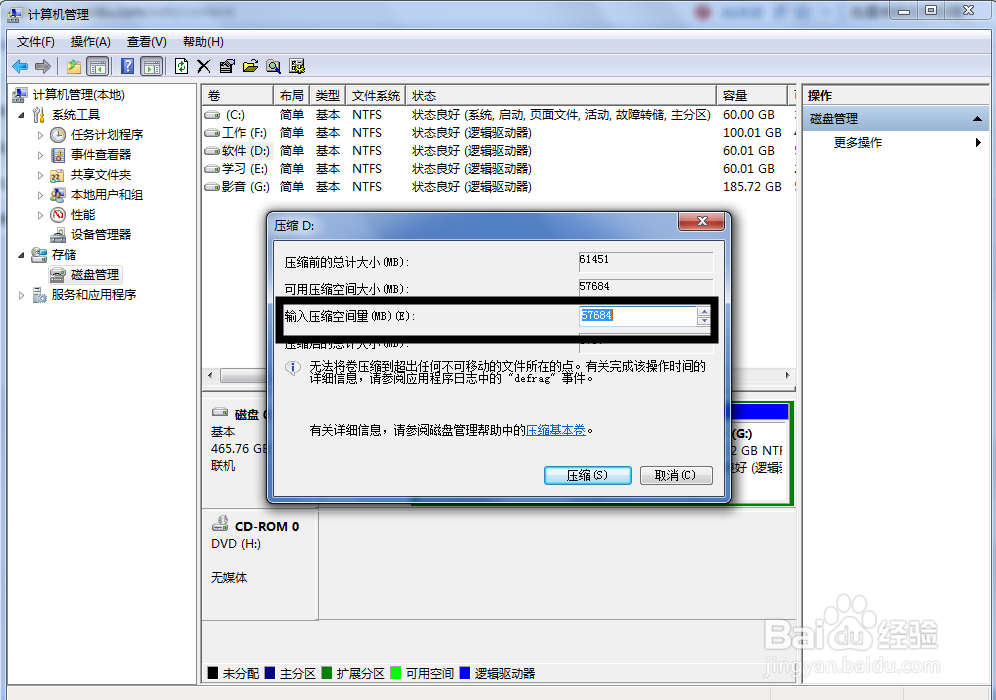
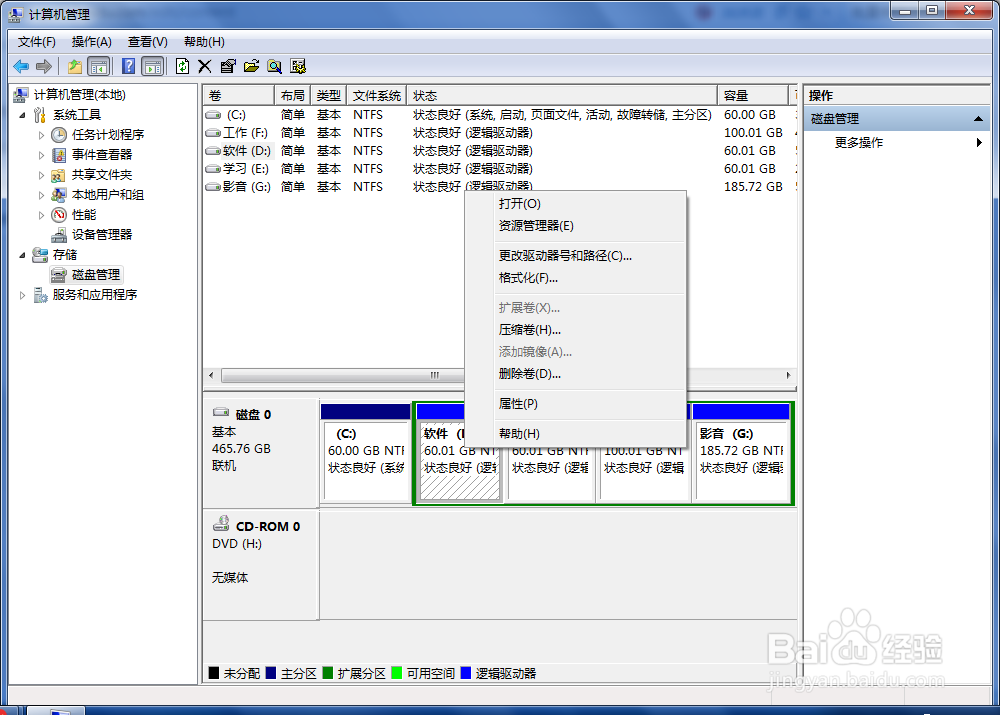
4、我现在以D盘为例,将D盘分为两个磁盘。步骤如下:右键单击D盘,初夏下图菜单。点击压缩卷。出现下图2对话框,我们将下图2黑框中的容量设置为10240mb,就是10G。点击压缩。
win7系统下如何对硬盘进行重新分区win7系统下如何对硬盘进行重新分区

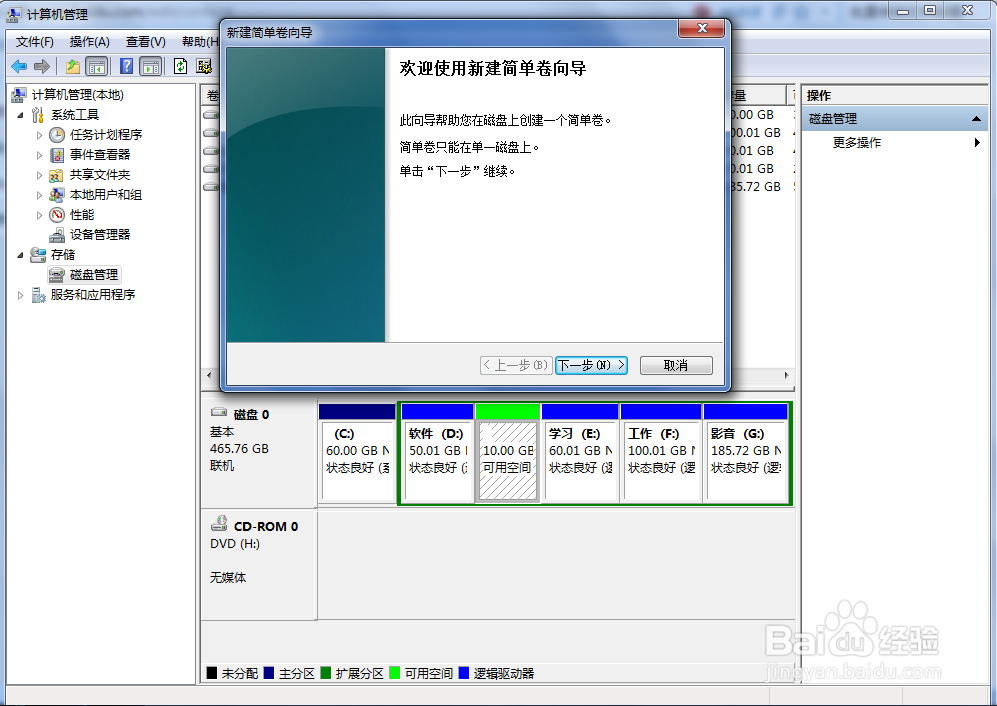
5、磁盘中会出现一个10G的可用空间,右键单击选择新建简单卷。出现下图2界面,然后一直点击下一步,知道结束。

win7系统下如何对硬盘进行重新分区win7系统下如何对硬盘进行重新分区

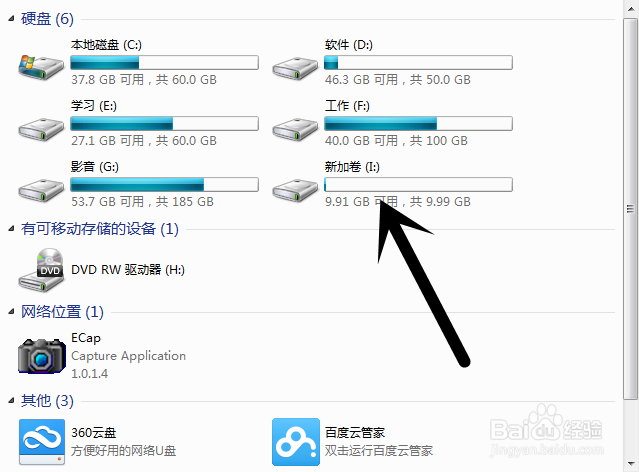
6、在磁盘管理中会出现一个10G左右的新加卷。点击我的电脑,电脑中也已经出现一个新的磁盘,大约为10G左右。这样一个新的磁盘就分好了。

win7系统下如何对硬盘进行重新分区win7系统下如何对硬盘进行重新分区
  • 笔记本USB接口没反应如何处理?
  • win7跳过硬盘自检的方法
  • 老毛桃检测硬盘坏道详解
  • Windows 10禁止用户使用注册表编辑器
  • 如何使用系统封装首席执行官
  • 热门搜索
    怎么用ps去水印 雪鱼做法大全 食堂菜谱大全 喷油嘴怎么清洗 浏览器打不开怎么办 初一作文600字大全 汉堡包用英语怎么写 幼儿园评语大全 汽车之家报价大全 笔记本摄像头怎么开