WPS文档如何设计传统工艺方形图标

 时间:2026-05-06 06:50:44

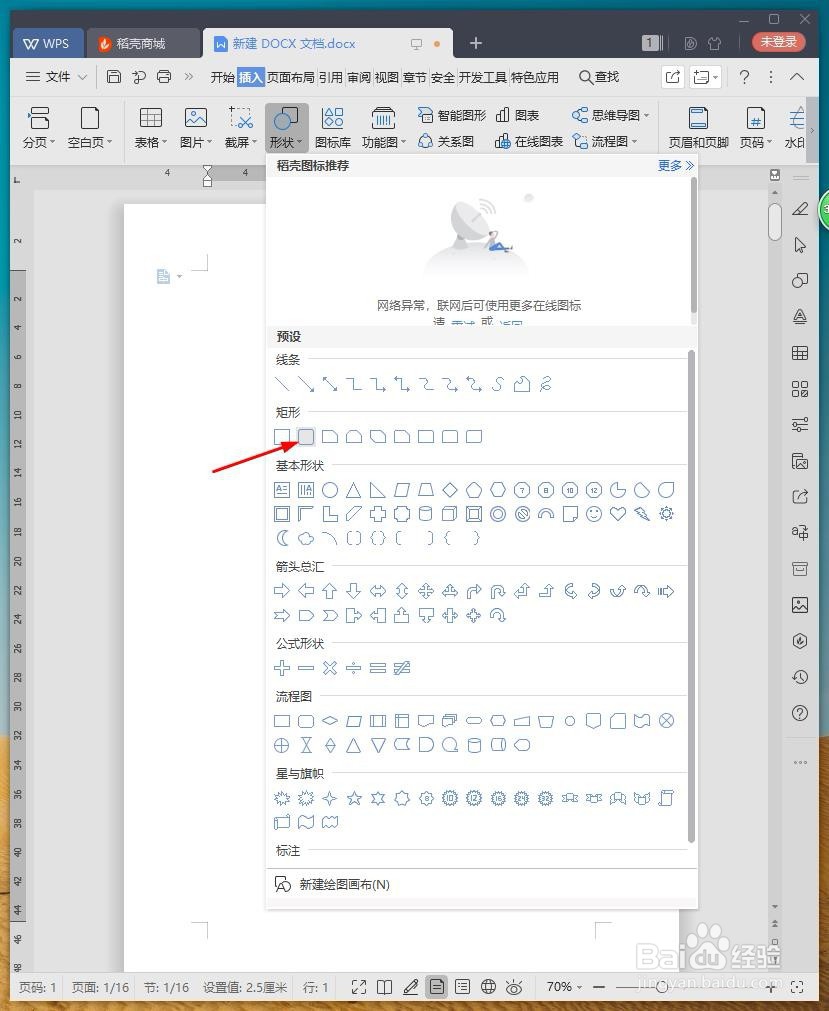
1、新建WPS文档,点击【插入】【形状】【圆角矩形】。
WPS文档如何设计传统工艺方形图标

2、绘制图形,将【填充】设置成无,【轮廓】设置成红色6磅。

WPS文档如何设计传统工艺方形图标

3、点击【插入】【形状】【矩形】。

WPS文档如何设计传统工艺方形图标

4、绘制四个小方格,将【填充】设置成红色,【轮廓】设置成无。

WPS文档如何设计传统工艺方形图标

5、鼠标右键【添加文字】。

WPS文档如何设计传统工艺方形图标

6、编辑文字为【宋体】【150】【加粗】【白色】。

WPS文档如何设计传统工艺方形图标

7、最后截图保存为图片,效果欣赏。

WPS文档如何设计传统工艺方形图标

1、1、新建WPS文档,点击【插入】【形状】【圆角矩形】。

2、绘制图形,将【填充】设置成无,【轮廓】设置成红色6磅。

3、点击【插入】【形状】【矩形】。
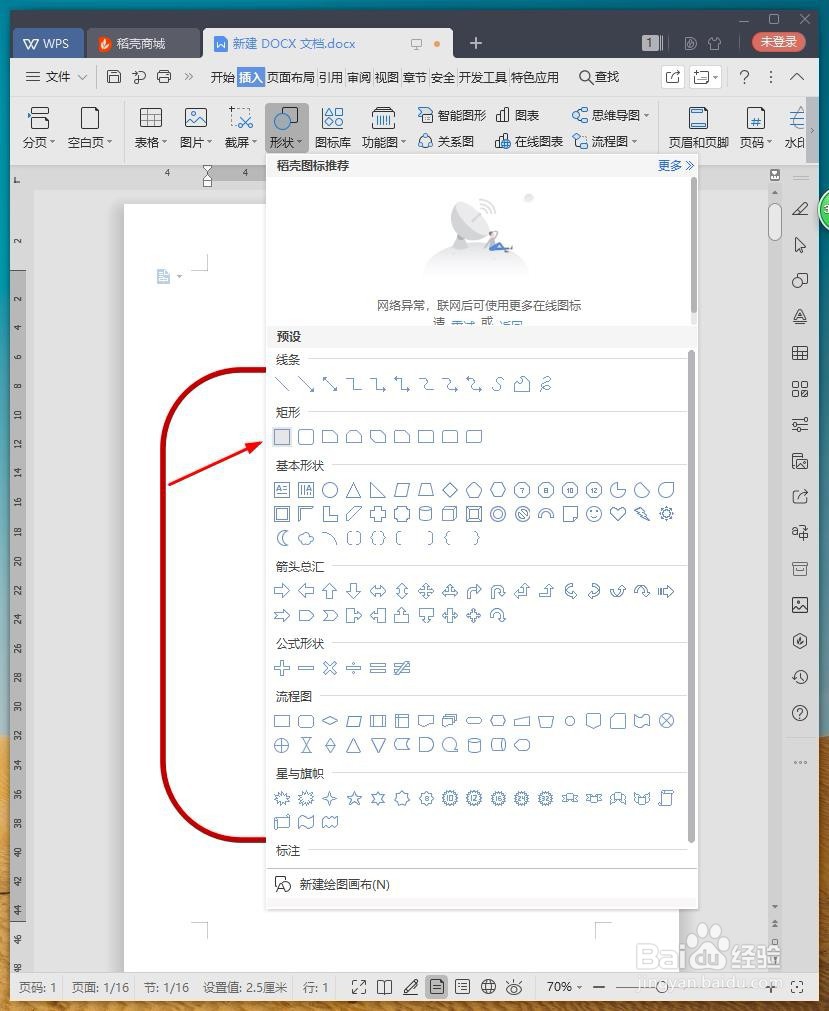
4、绘制四个小方格,将【填充】设置成红色,【轮廓】设置成无。

5、鼠标右键【添加文字】。

6、编辑文字为【宋体】【150】【加粗】【白色】。

7、最后截图保存为图片,效果欣赏。

  • CorelDRAW怎么使用表格工具?
  • CDR教程:如何用三维旋转来透视位图方位了?
  • CDR软件如何融合背景和图片
  • 运用cdr软件设置一个文件夹图标。
  • WPS添加表格扩充版之怎么用WPS制作平面图?
  • 热门搜索
    如何修改图片 婚前财产如何界定 pt950是什么金 cbd是什么意思 创世中文网怎么样 生活大爆炸 如何查询个人信息 淘宝促销价格怎么设置 敏感肌肤怎么护理 如何预防尿毒症