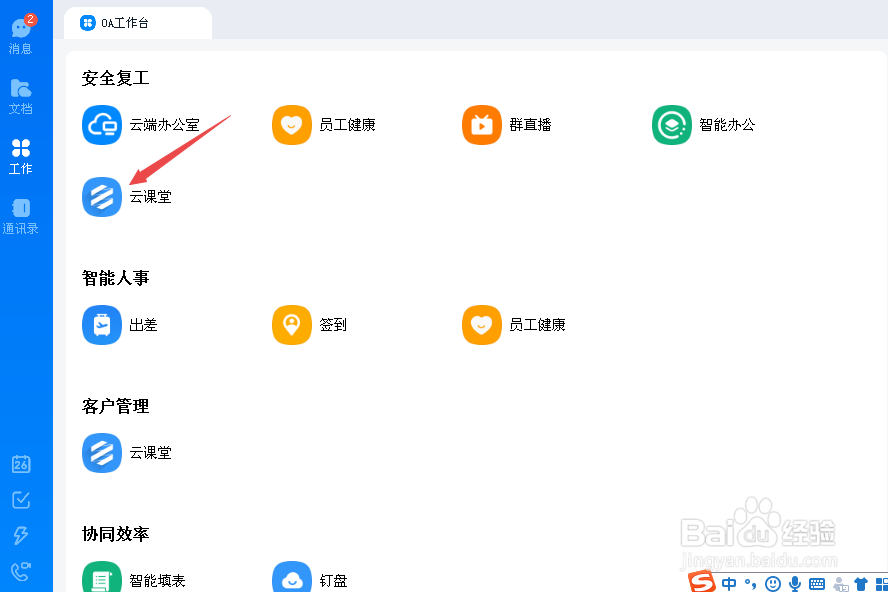
1、打开电脑钉钉上的“OA工作台”,点击“云课堂”,(指的是电脑钉钉上的工作界面)。
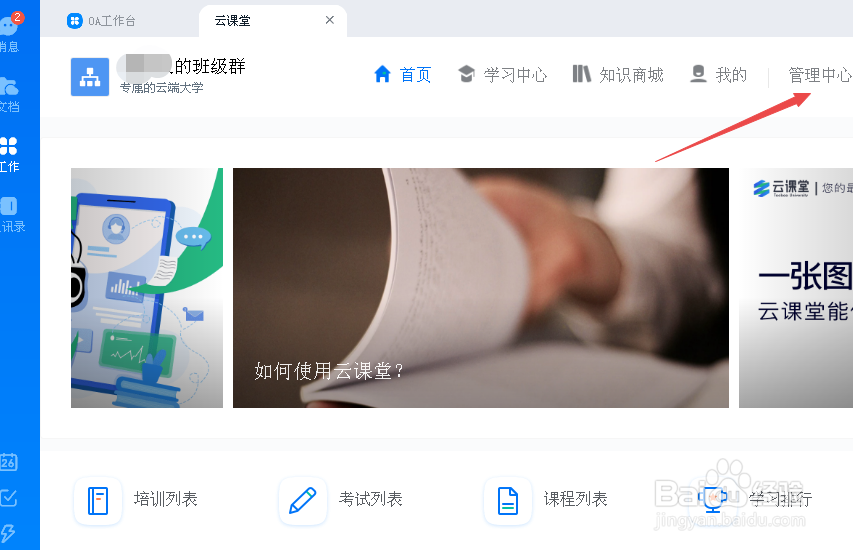
2、在“云课堂”界面,点击“管理中心”。
3、在打开的页面中,在左侧点击“考试管理”下的“独立考试”。

4、点击页面右上角的“创建考试”。

5、在对话框中,可以选择出题方式,共有4种方式,供你选择。

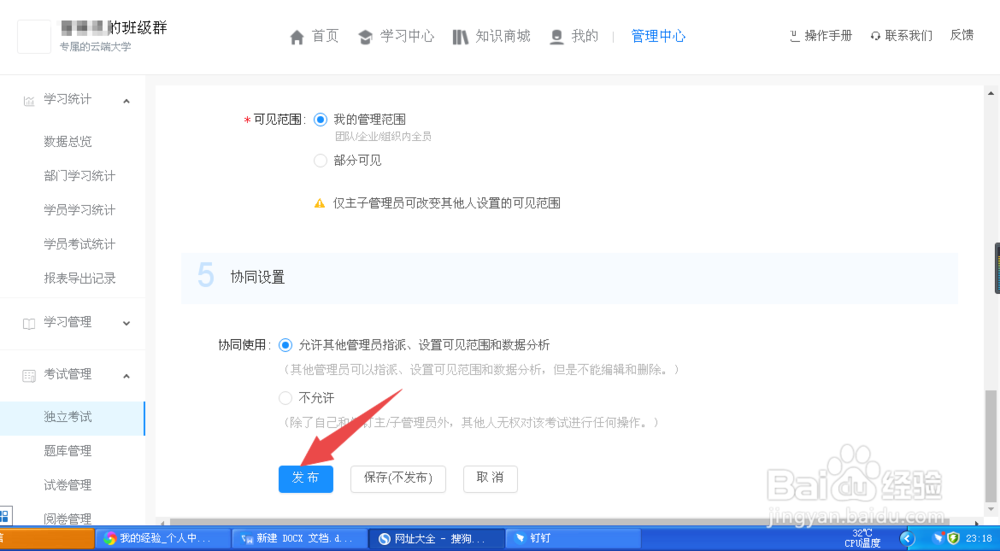
6、设置考试名称、内容、时间等,最后点击“发布”即可。
7、总结:
1、打开电脑钉钉上的“OA工作台”,点击“云课堂”,(指的是电脑钉钉上的工作界面)。
2、在“云课堂”界面,点击“管理中心”。
3、在打开的页面中,在左侧点击“考试管理”下的“独立考试”。
4、点击页面右上角的“创建考试”。
5、在对话框中,可以选择出题方式,共有4种方式,供你选择。
6、设置考试名称、内容、时间等,最后点击“发布”即可。
