Win10系统自带应用打不开怎么办

 时间:2026-04-22 00:35:18

1、右键点击电脑桌面的”开始“按钮

Win10系统自带应用打不开怎么办

2、在弹出的列表中找到”运行“,点击打开

Win10系统自带应用打不开怎么办

3、在运行窗口中输入services.msc,点击确定

Win10系统自带应用打不开怎么办

4、进入服务界面,找到Windows update服务,右键点击,选择停止

Win10系统自带应用打不开怎么办

5、停止Windows Update服务之后,进去C:\Windows路径,找到SoftwareDistribution文件夹,重命名文件夹

Win10系统自带应用打不开怎么办

6、再次进入服务里开启Windows Update服务

Win10系统自带应用打不开怎么办

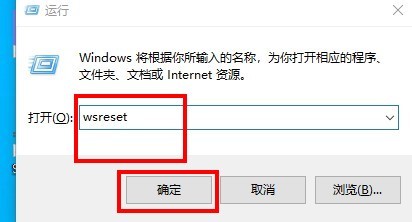
7、打开运行窗口,输入wsreset,点击确定,清理缓存

Win10系统自带应用打不开怎么办

Win10系统自带应用打不开怎么办

8、上一步完成后重启电脑,自带的应用程序就可以正常打开了。

Win10系统自带应用打不开怎么办

  • 如何查看预装Win8/Win8.1 OEM系统版密钥?
  • VMware如何添加并行端口
  • Dism++怎么备份激活系统
  • 自定义chrome安装目录
  • centos7虚拟机Hyper-v添加硬盘
  • 热门搜索
    超级玛丽怎么玩 电脑配置怎么升级 尴尬五笔怎么打 十渡旅游攻略 孕妇可以吃巧克力 怀孕多少天可以测出来 甘肃旅游攻略 怀孕期间可以同房吗 新马泰旅游 安吉旅游攻略