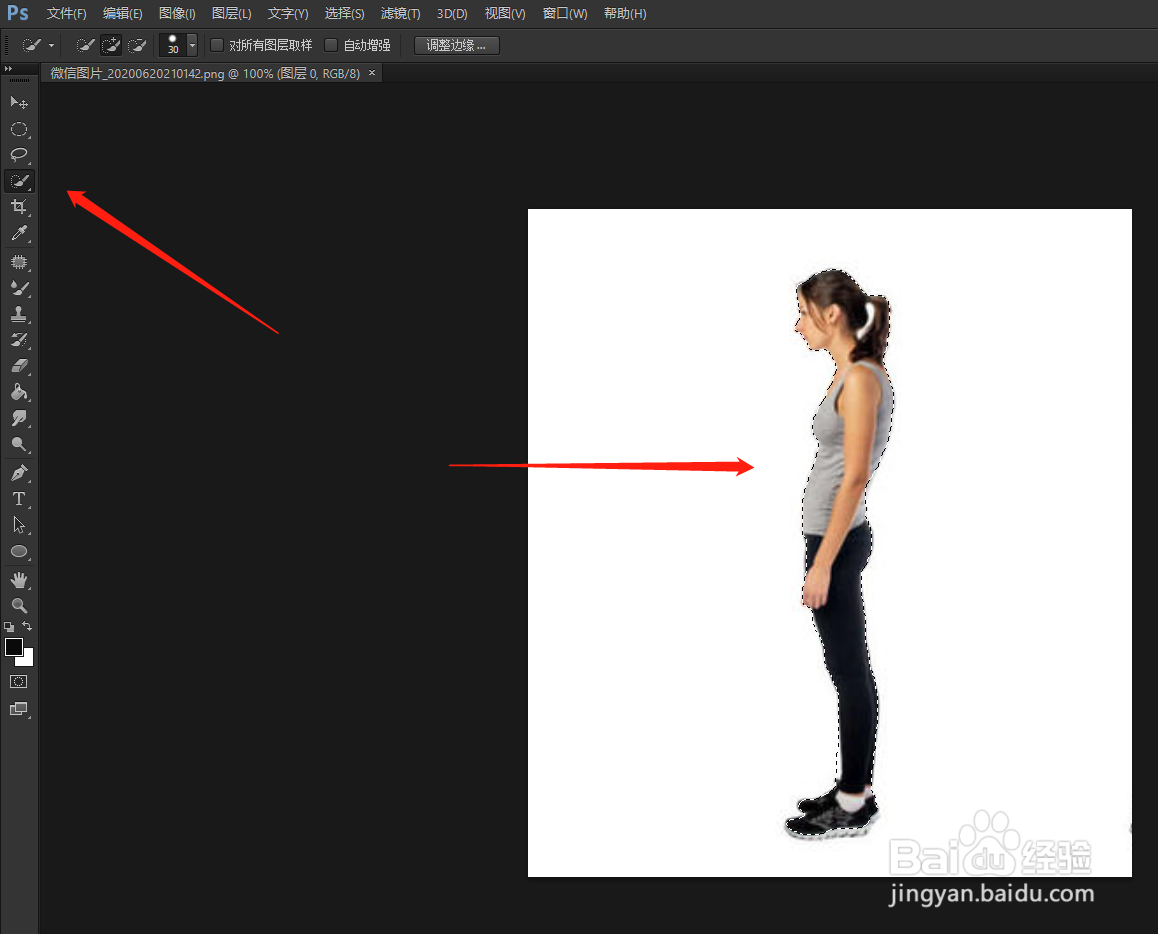
1、我们打开一张要编辑的图片,点击左侧快速选择工具,选中人物;
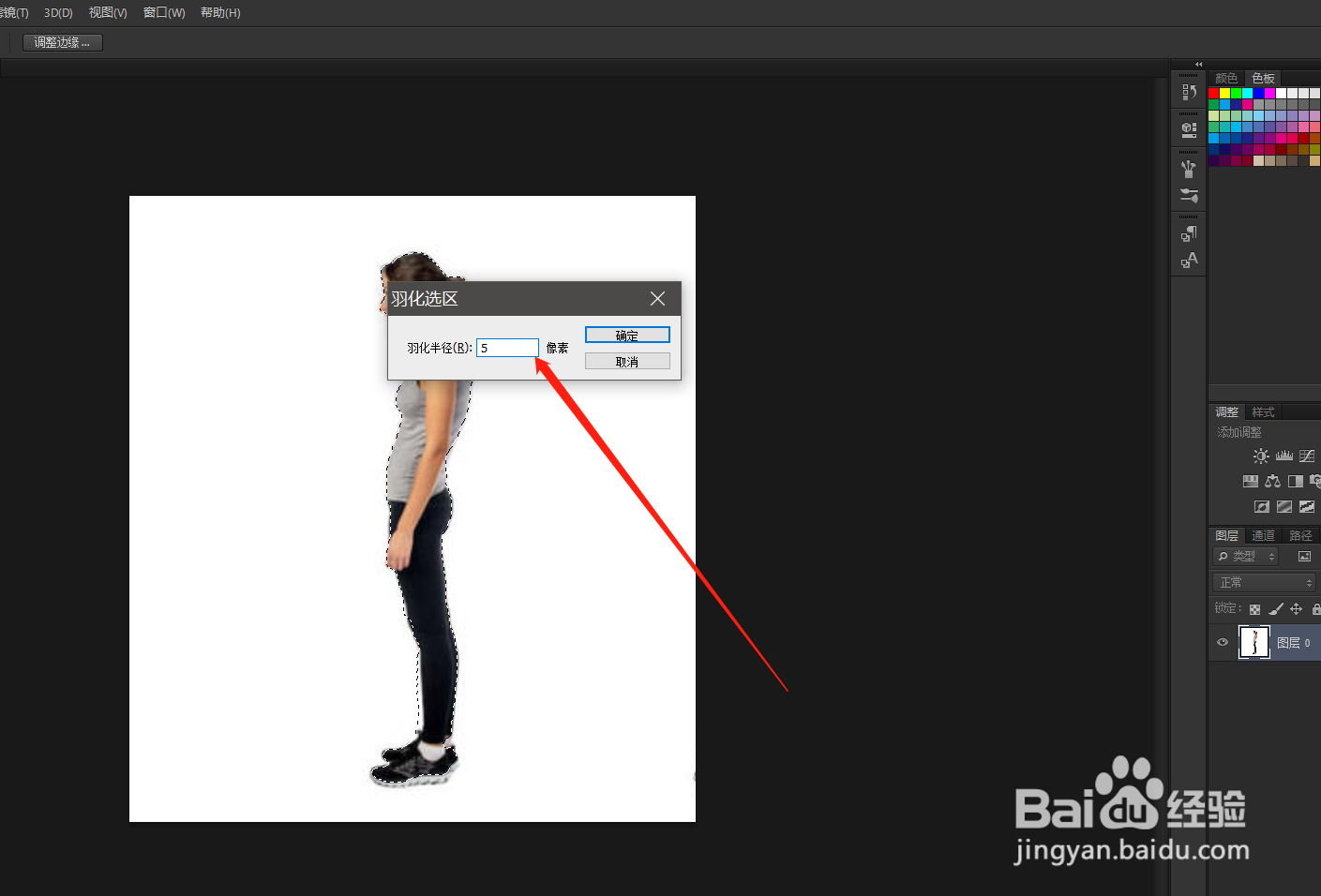
2、按下shift+f6,弹出羽化窗口,设置参数值为5,点击确定;
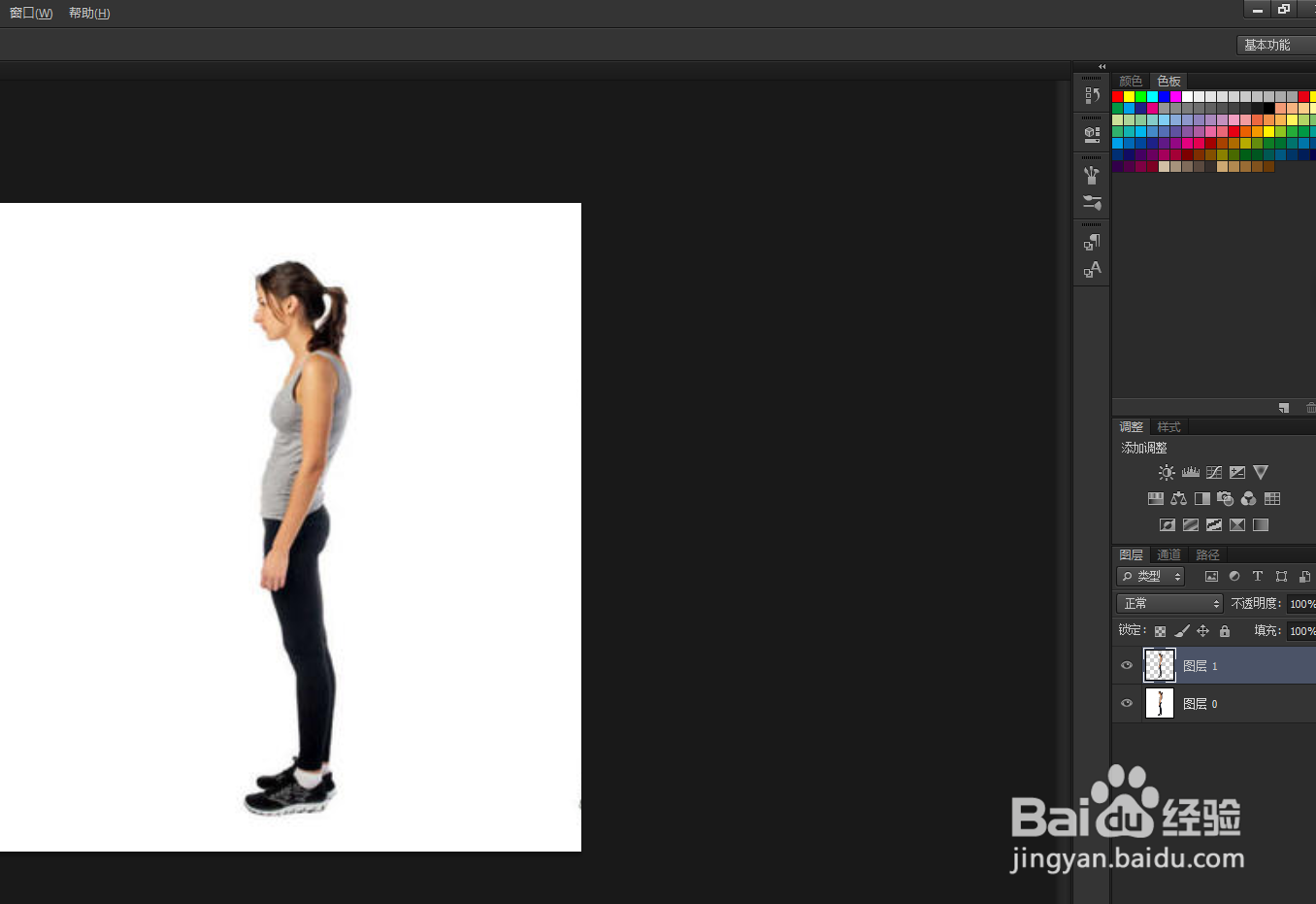
3、按下CTRL+j复制一个图层;
4、点击菜单栏的编辑——操控变形;

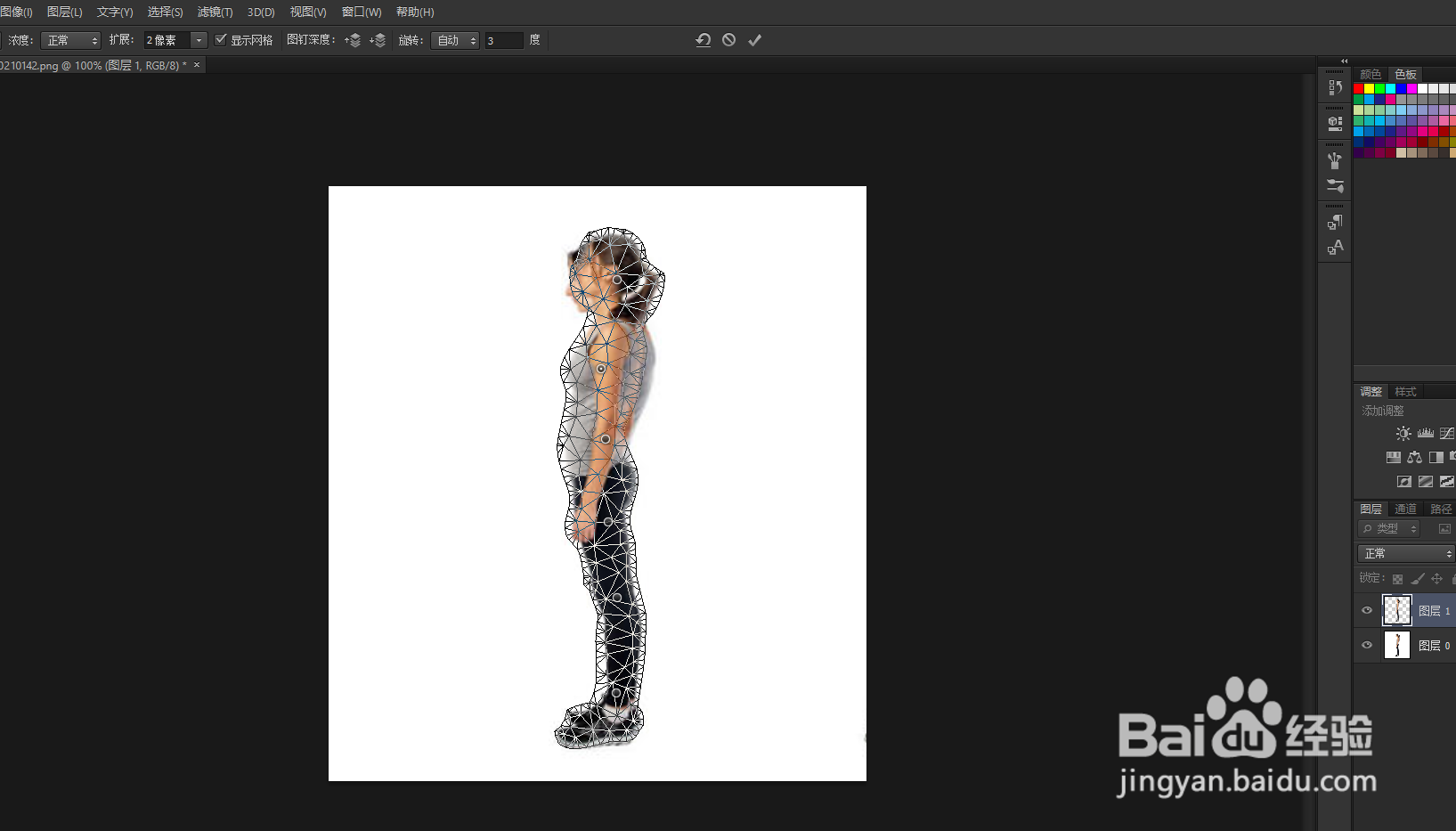
5、这时候发现人物上面多了网格图形,鼠标点击设置几个关节点;
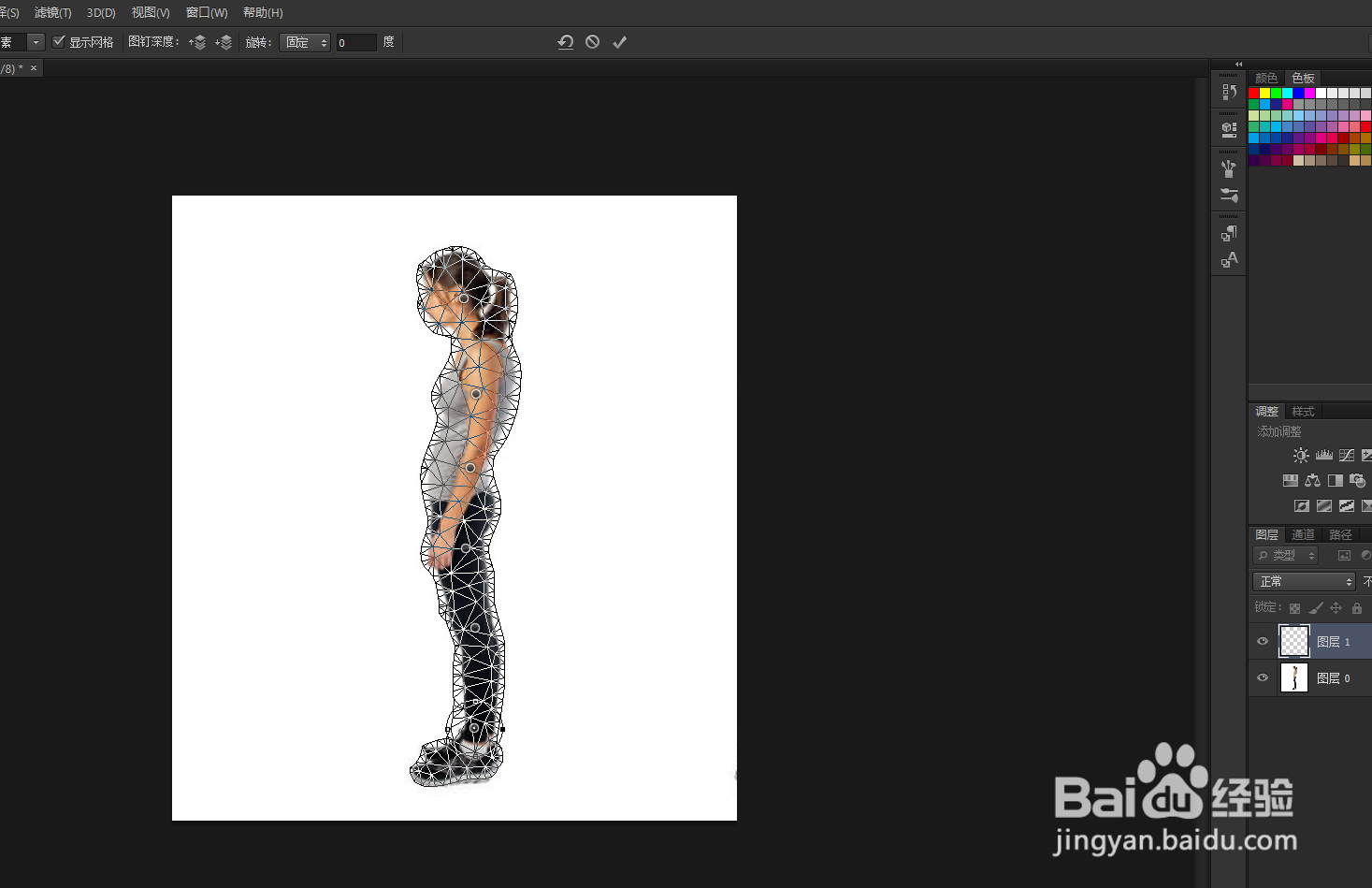
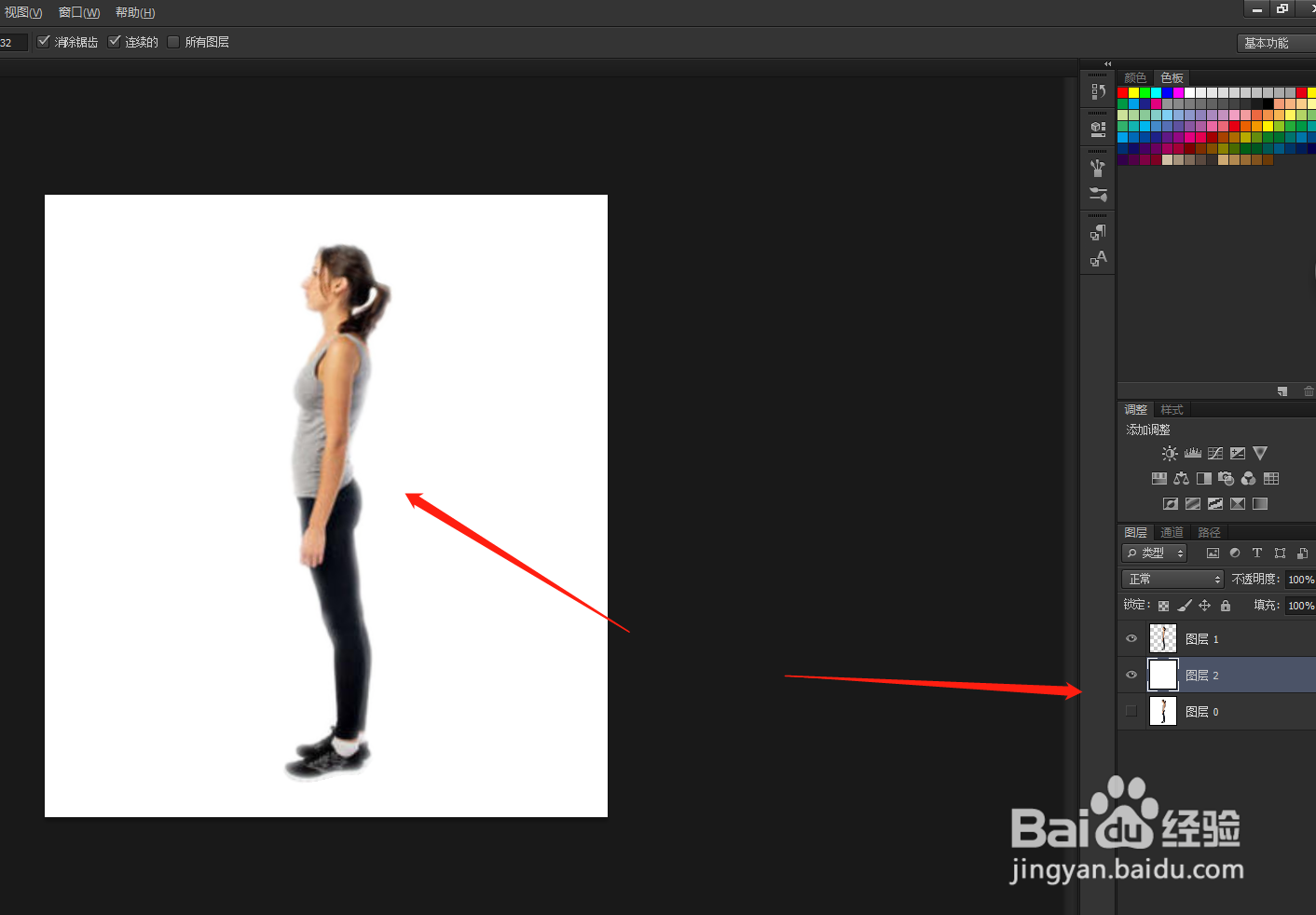
6、鼠标拖动调整关节点,使得人物挺直,将背景图层隐藏,新建一个空白图层,这样人物就挺直了。
时间:2026-04-23 09:19:29
1、我们打开一张要编辑的图片,点击左侧快速选择工具,选中人物;
2、按下shift+f6,弹出羽化窗口,设置参数值为5,点击确定;
3、按下CTRL+j复制一个图层;
4、点击菜单栏的编辑——操控变形;
5、这时候发现人物上面多了网格图形,鼠标点击设置几个关节点;
6、鼠标拖动调整关节点,使得人物挺直,将背景图层隐藏,新建一个空白图层,这样人物就挺直了。
