WLAN如何设置固定IP地址

 时间:2026-02-11 20:55:40

1、首先右键右下角【网络】图标,如下图所示。

WLAN如何设置固定IP地址

2、然后点击【打开"网络和Internet"设置】,如下图所示。

WLAN如何设置固定IP地址

3、然后点击【WLAN】,如下图所示。

WLAN如何设置固定IP地址

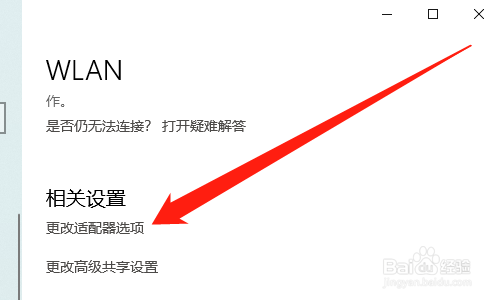
4、然后点击【更改适配器选项】,如下图所示。

WLAN如何设置固定IP地址

5、然后右键【WLAN】,点击【属性】,如下图所示。

WLAN如何设置固定IP地址

6、然后点击【Internet协议版本4】,点击【属性】按钮,如下图所示。

WLAN如何设置固定IP地址

7、然后勾选【使用下面的IP地址】,填写【IP地址、子网掩码、默认网关】,如下图所示。

WLAN如何设置固定IP地址

8、最后点击【确定】按钮,如下图所示。

WLAN如何设置固定IP地址

9、总结:

1、右键右下角【网络】图标

2、点击【打开"网络和Internet"设置】

3、点击【WLAN】

4、点击【更改适配器选项】

5、右键【WLAN】,点击【属性】

6、点击【Internet协议版本4】,点击【属性】按钮

7、勾选【使用下面的IP地址】,填写【IP地址、子网掩码、默认网关】

8、点击【确定】按钮

  • 改iPhone默认密码SSH蠕虫病毒教程
  • 怎么让任务栏上的文件资源管理器直接打开此电脑
  • Windows Server 2016怎么延长试用期限?
  • win10如何查看系统事件记录?
  • 电脑驱动安装失败问题怎么解决
  • 热门搜索
    吉他谱怎么看 小学英语怎么说 发质硬怎么变软 drink怎么读 个人所得税app怎么退税 拔毒膏怎么用 便秘怎么办快速排便 ofo怎么退押金 螃蟹怎么养 皮肤过敏怎么办