如何设置PDF文档默认打开方式为pdf格式

 时间:2024-10-27 01:27:05

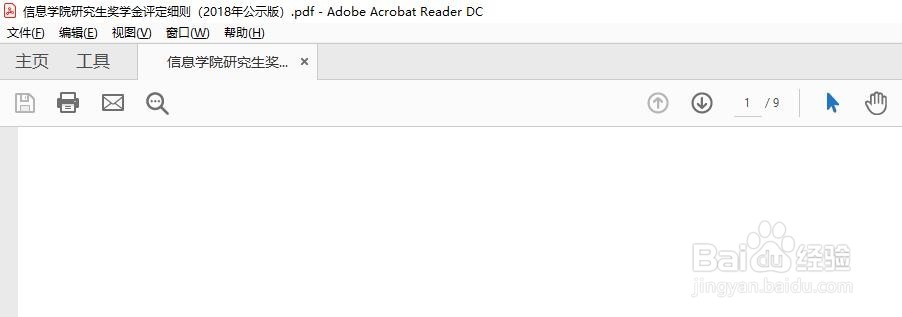
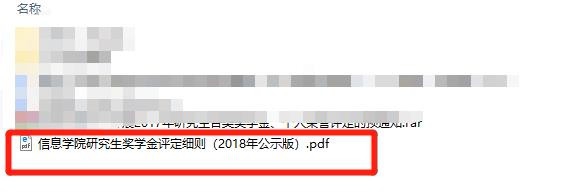
1、电脑中找到我们需要打开的PDF文档,默认的打开方式可能是Word、网页或者其他方式,现在我们需要修改一下
如何设置PDF文档默认打开方式为pdf格式

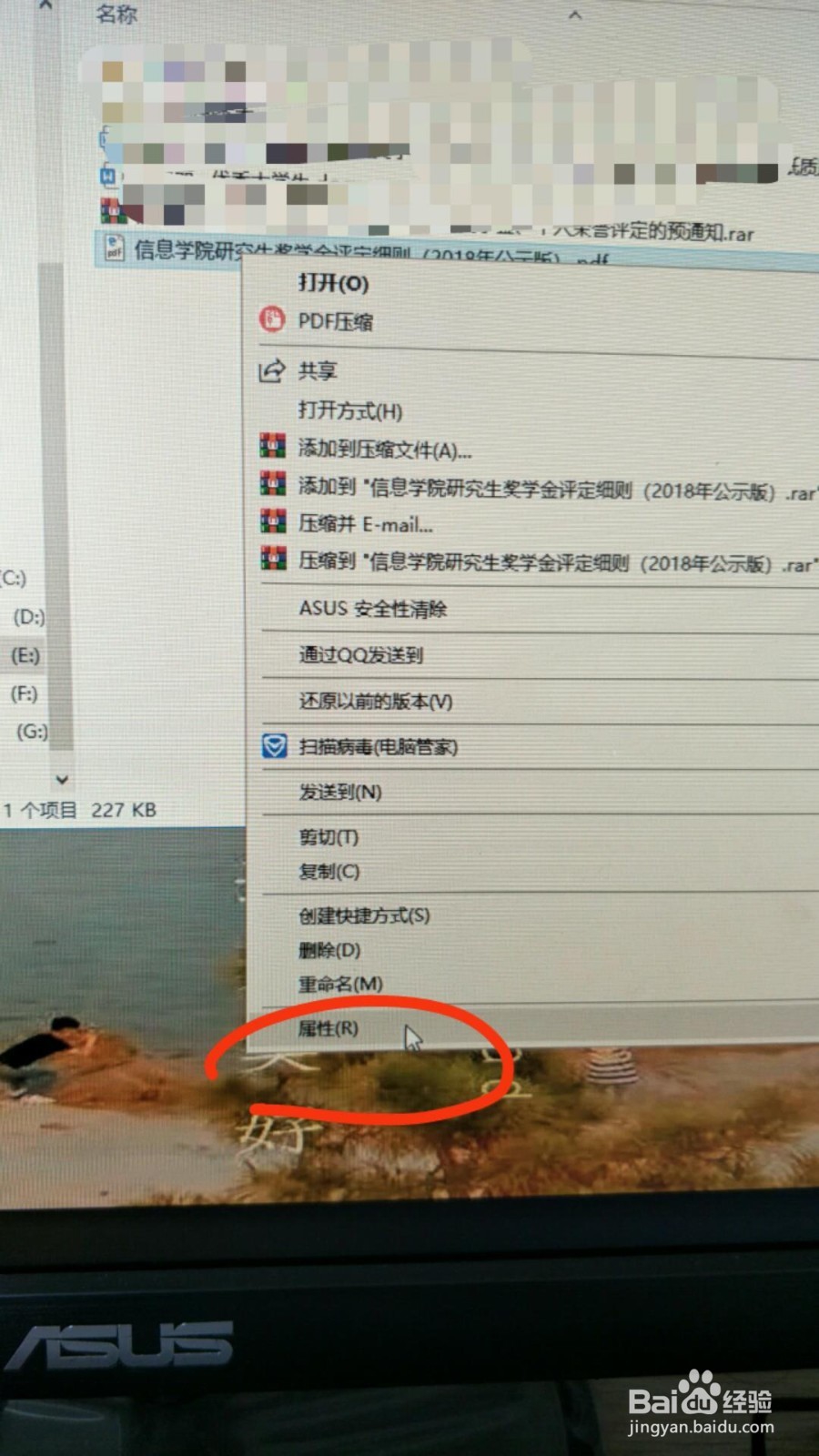
2、点击文档,右键,在弹出的对话框中选择“属性”,然后点击进入修改就可以

如何设置PDF文档默认打开方式为pdf格式

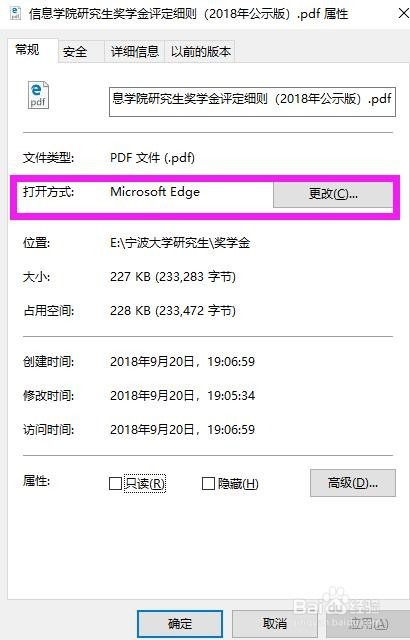
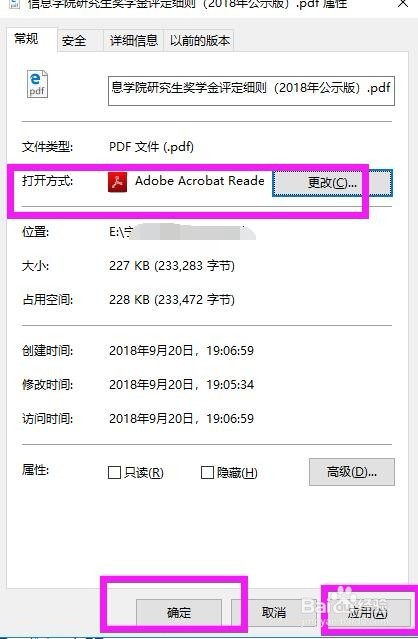
3、属性中可以查看默认打开的方式,然后右侧有一个“更改”,点击进入修改方式页面
如何设置PDF文档默认打开方式为pdf格式

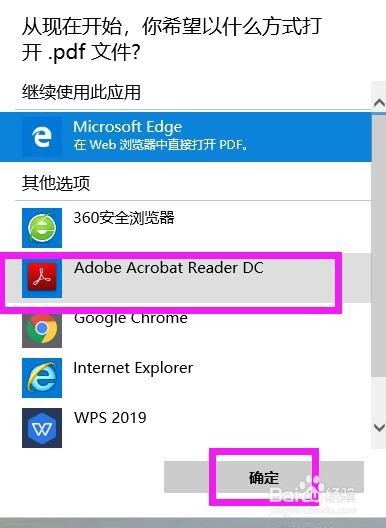
4、然后在选择默认打开方式页面,选择好我们常用的pdf阅读器软件,然后点击确定
如何设置PDF文档默认打开方式为pdf格式

5、随后页面会自动退出,返回到属性页面,此时在PDF默认打开方式的地方已经修改成我们重新设置的PDF格式了,然后点击确定
如何设置PDF文档默认打开方式为pdf格式

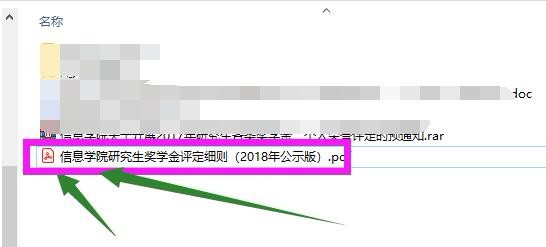
6、确定后,页面退出,我们可以在找到我们的PDF文档,此时,所有的PDF文档的默认打开方式均已经切换,直接点击打开就可以了
如何设置PDF文档默认打开方式为pdf格式如何设置PDF文档默认打开方式为pdf格式
  • 爱普生扫描仪怎么设置连续扫描
  • 如何调出打印机打过的文档
  • 如何设置默认使用WPS打开PDF文件
  • 怎么设置默认打印机
  • 打印机暂停了怎么恢复
  • 热门搜索
    糖醋蒜怎么腌制最好吃 学生赚钱最快的方法 失业证怎么办 金鱼吊兰的养殖方法和注意事项 好吃的家常菜做法 奥特曼名字大全 肥肉怎么做好吃 老公有外遇怎么办 冬季家常菜 儿童早餐食谱家常做法