Photoshop软件之重复使用滤镜

 时间:2026-02-12 21:03:39

1、打开PS软件;

2、新建空白画布;

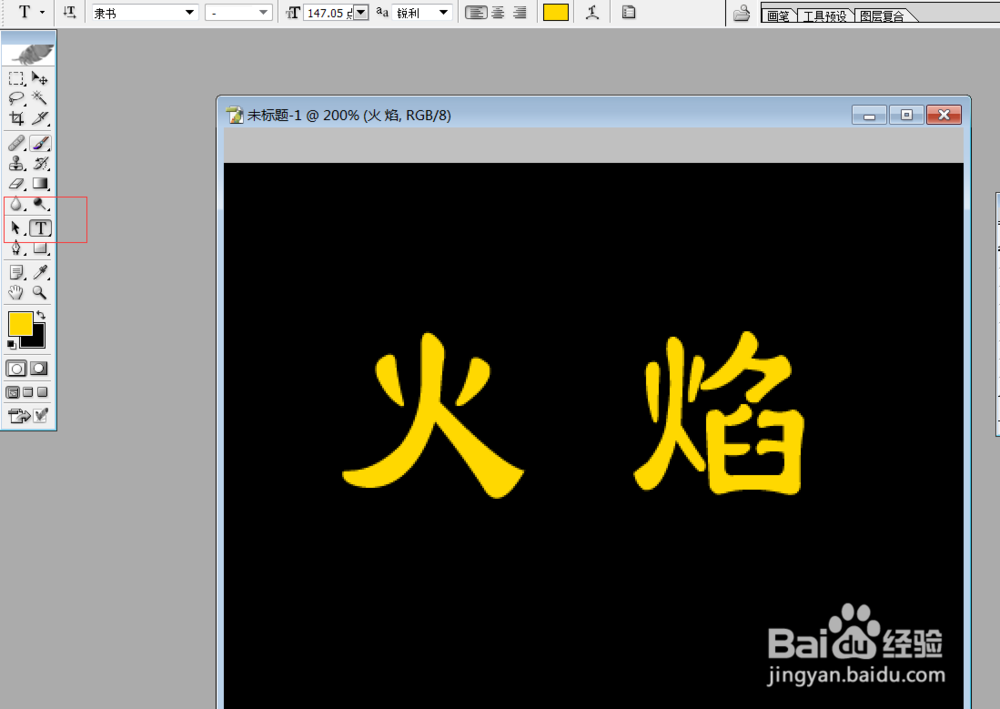
2、设置背景色为黑色,前景色为黄色;

4、点击Ctrl+Delete键,填充背景色为黑色;

Photoshop软件之重复使用滤镜

3、选择"文本工具",在画布中书写文字;

Photoshop软件之重复使用滤镜

4、拼合图层:点击"图层"---“拼合图层”;

Photoshop软件之重复使用滤镜

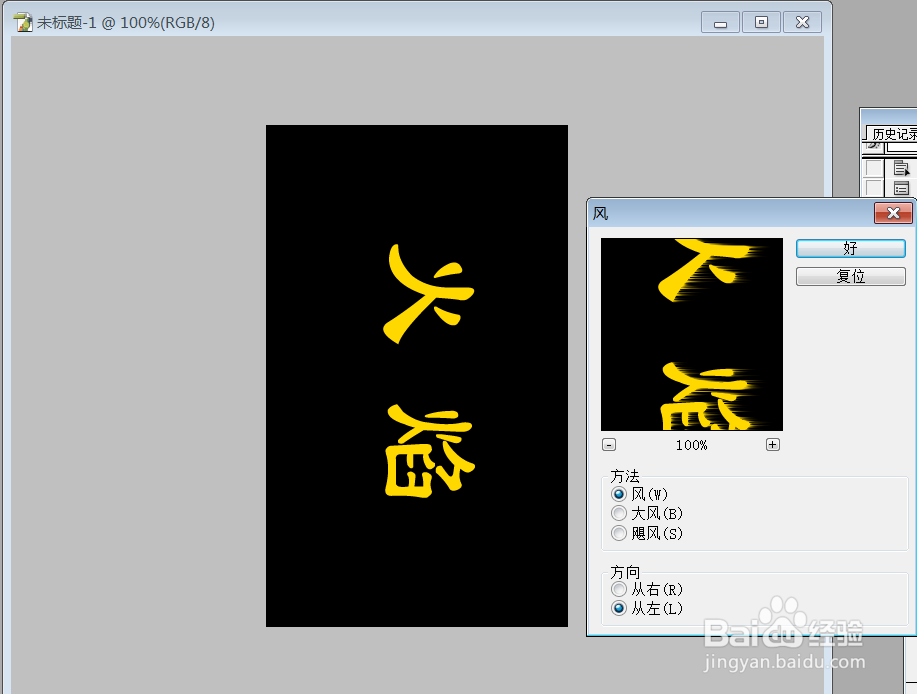
5、选择"图像"---“旋转画布”,设置顺时针旋转90度;

因为风吹的效果只能是向左或者是向右;

Photoshop软件之重复使用滤镜

6、选择"滤镜"---“风格化”---“风”,设置向左;

Photoshop软件之重复使用滤镜

7、吹一次还不够,点击Ctrl+f,再使用上一次的滤镜;

Photoshop软件之重复使用滤镜

8、旋转画布:

点击"图像"---“旋转画布”,设置逆时针旋转90度;

Photoshop软件之重复使用滤镜

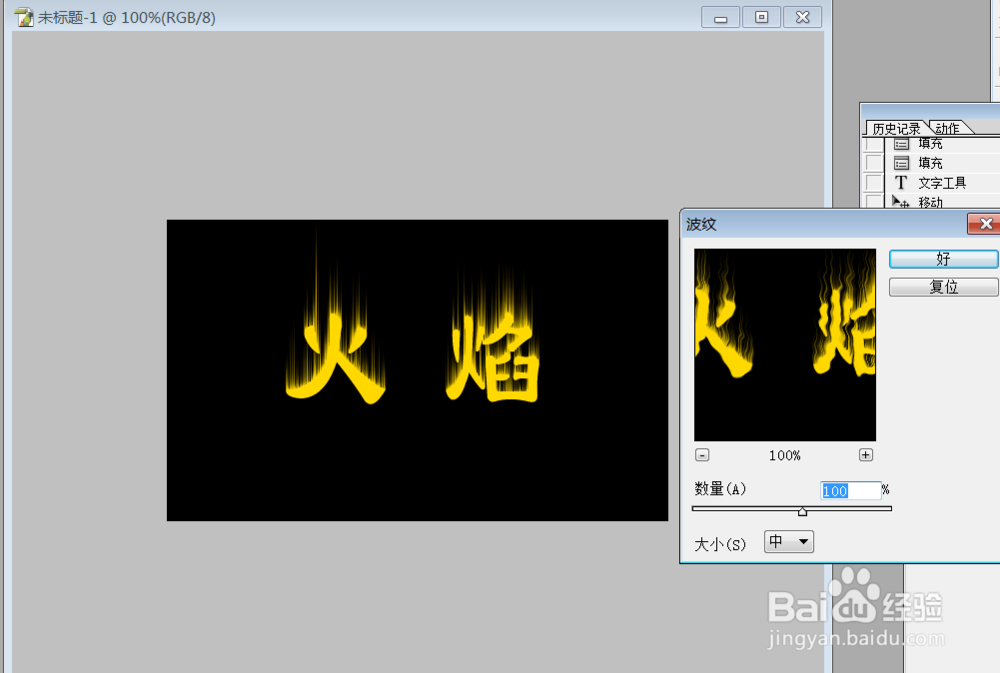
9、为火焰添加被火烧的效果:

选择"滤镜"---“扭曲”---波纹”;

Photoshop软件之重复使用滤镜

10、接下来调整颜色;

12、选择"图像"---"调整"---"色彩平衡",选择"高光",使其红色越红,黄色越黄;

Photoshop软件之重复使用滤镜

11、最终效果如下图所示:

Photoshop软件之重复使用滤镜

  • ps镜头校正如何使用
  • PS如何绘制卡通雨伞
  • PS图案图章中如何自定义图案
  • 怎样给照片添加上撕边边框?
  • ps如何随意拉字体变形
  • 热门搜索
    微信电脑版怎么加好友 狗狗感冒了怎么办 维生素c吃多了会怎么样 尿频是怎么回事 拍照片怎么摆动作 什么用英语怎么说 石英表怎么调日期 苏泊尔豆浆机怎么用 验钞机怎么升级 乳清蛋白粉怎么吃