如何使用excel2010制作损益分析表

 时间:2026-04-29 11:09:09

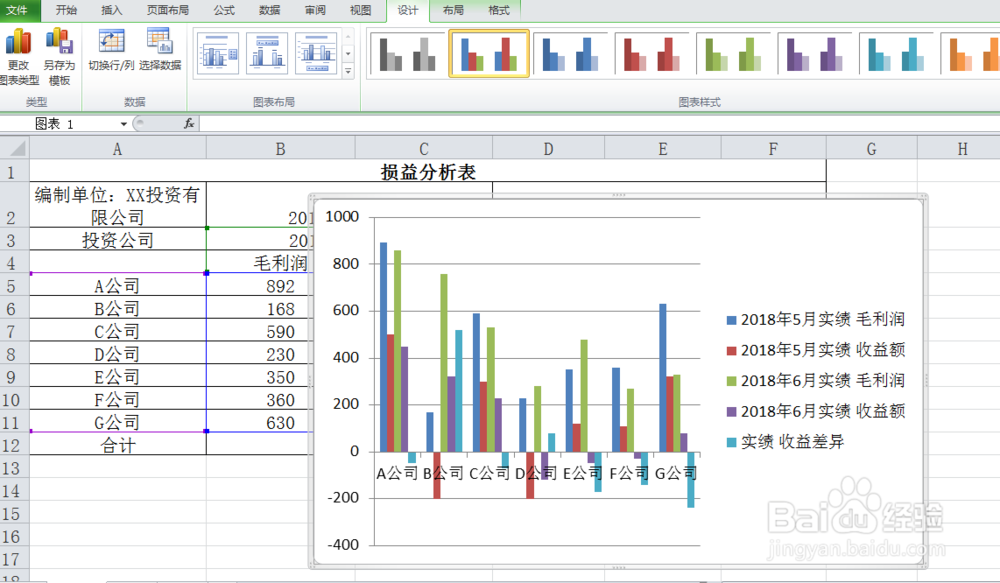
1、首先建立一个图表数据,由于创建柱形图表。

如何使用excel2010制作损益分析表

2、选择单元格区域

如何使用excel2010制作损益分析表

3、单击“插入”选项卡下的“图表”选项组中的“柱形图”按钮,在弹出的列表中选择“簇状柱形图”选项,即可以插入柱形图

如何使用excel2010制作损益分析表

如何使用excel2010制作损益分析表

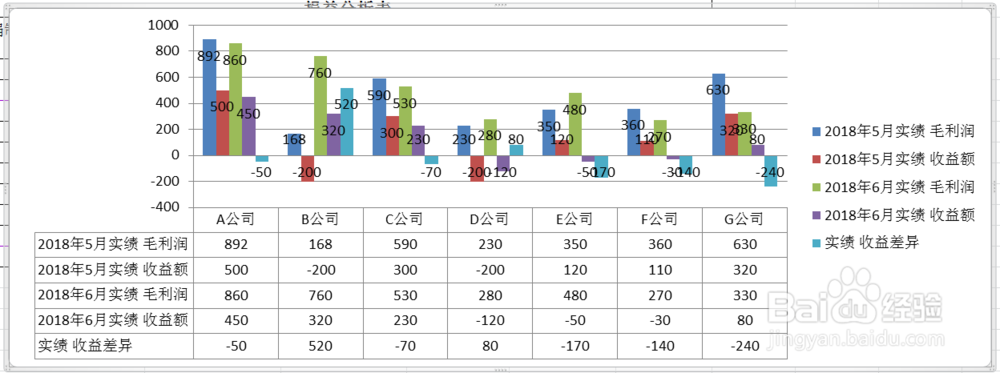
4、选择图表,单击“图表工具”-“布局”选项卡下“标签”选项组中的“数据标签”按钮,在弹出的列表中选择“数据标签内”选项

如何使用excel2010制作损益分析表

如何使用excel2010制作损益分析表

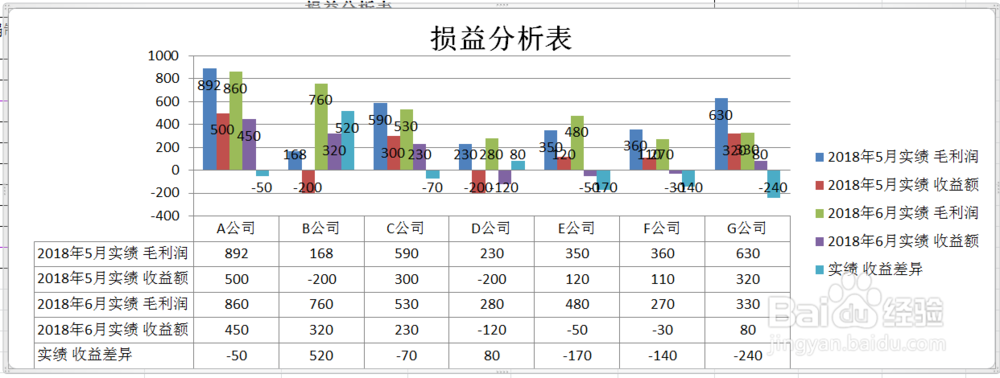
5、选择图表,单击“图表工具”-“布局”选卡下“标签”选项组中的“模拟运算表”按钮,在弹出的列表中选择“显示模拟运算表”选项,即可在图表中显示数据表

如何使用excel2010制作损益分析表

如何使用excel2010制作损益分析表

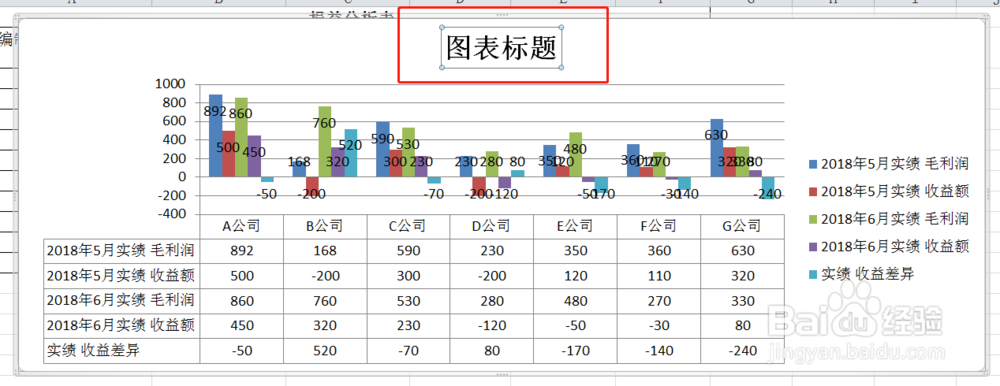
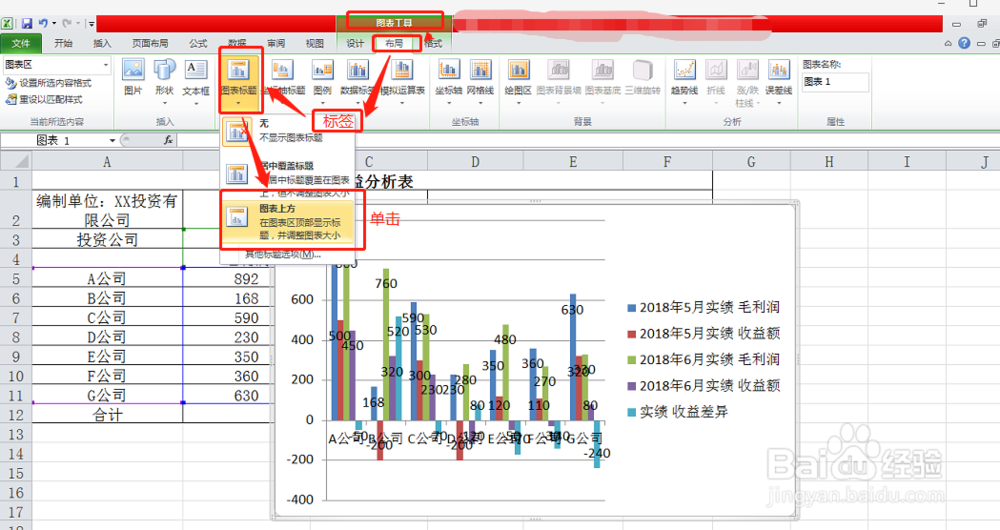
6、选择“图表工具”-“布局”选项卡下的“标签”选项组中的“图表”按钮,在弹出的列表中选择“图表上方”选项
如何使用excel2010制作损益分析表

如何使用excel2010制作损益分析表

7、在“图表标题”文本框中输入“损益分析图”字样即可完成损益分析表,其他的按你喜欢的改变样式就可以了
如何使用excel2010制作损益分析表

  • Excel表格数据制作损益表
  • excel表格数据怎么制作损益表
  • Excel表格数据怎么制作损益表
  • 损益表格式及填制方法?
  • EXCEL怎样制作损益表
  • 热门搜索
    电脑卡慢怎么处理 文科生可以报考的专业 旅游概论 凉拌金针菇的做法 西安旅游路线 孕妇可以吃狗肉吗 苦夏怎么办 天山旅游 会计分录怎么做 凉拌豆腐丝