1、使用组合键Win + R,输入regedit回车打开注册表编辑器
2、找到HKEY_CURRENT_USER\Software\Microsoft\Office\16.0\Outlook,其中16.0表示的是Outlook 2016 和Outlook 2019。15.0是Outlook 2013。
3、右侧空白区域单击右键 – 新建 – 字符串型键值,名称为ForcePSTPath,双击打开并设置键值为新的Outlook邮件数据文件夹,如,K:\Outlook Files

4、打开Outlook – 文件 – 账户设置 – 账户设置(A)… - 电子邮件 – 新建,配置你的IMAP邮箱账号
1、首先打开Outlook默认的邮件数据文件夹C:\Users\用户名\AppData\Local\Microsoft\Outlook
2、将*.ost文件剪切到新的邮件数据文件夹,如,K:\Outlook Files
3、使用Win + S组合键,输入cmd,在 Command Prompt的结果上单击右键,选择“使用管理员权限运行”
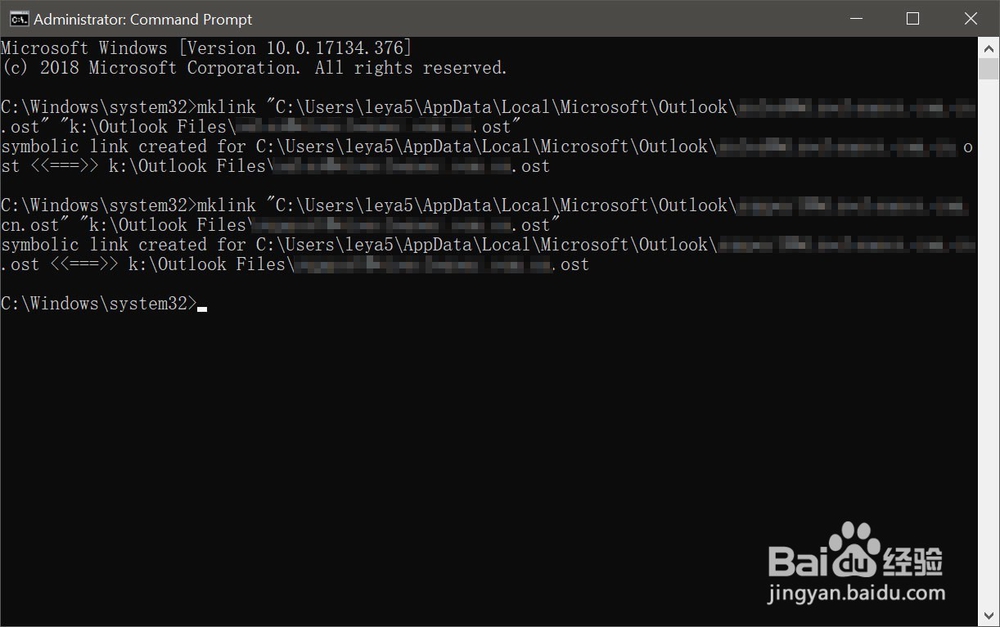
4、输入命令 mklink “C:\Users\你的用户名\AppData\Local\Microsoft\Outlook\1.ost” "K:\Outlook Files\1.ost” 然后回车。看到下面的结果就表示成功了。
注意,在使用mklink命令前必须确保原始文件夹里面没有同名的ost文件,否则会导致映射失败。(也即是第二步使用“剪切”,而不是“复制”的原因)