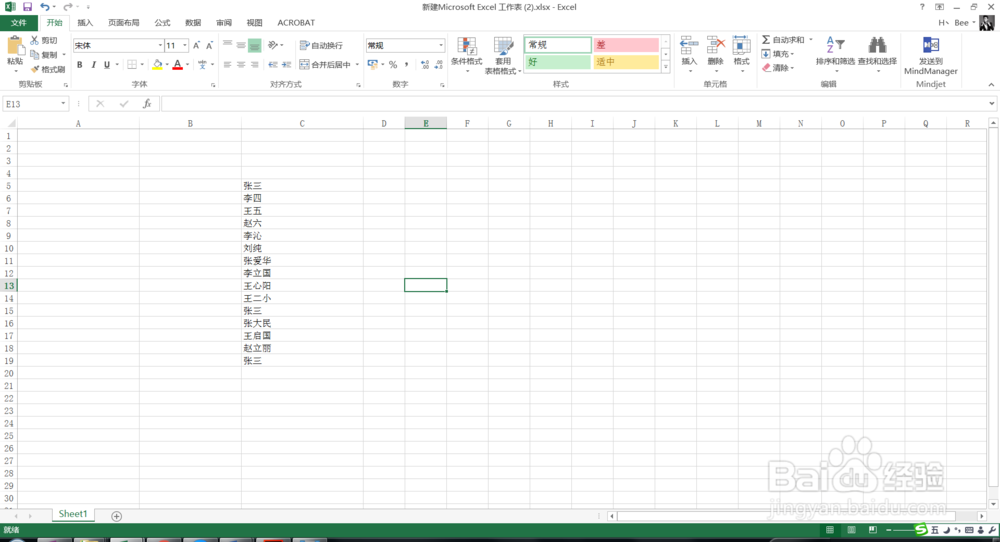
1、首先打开要处理重复项的数据表格,小编自己做了一个表格,里面有一些重复的数据,如下图所示。
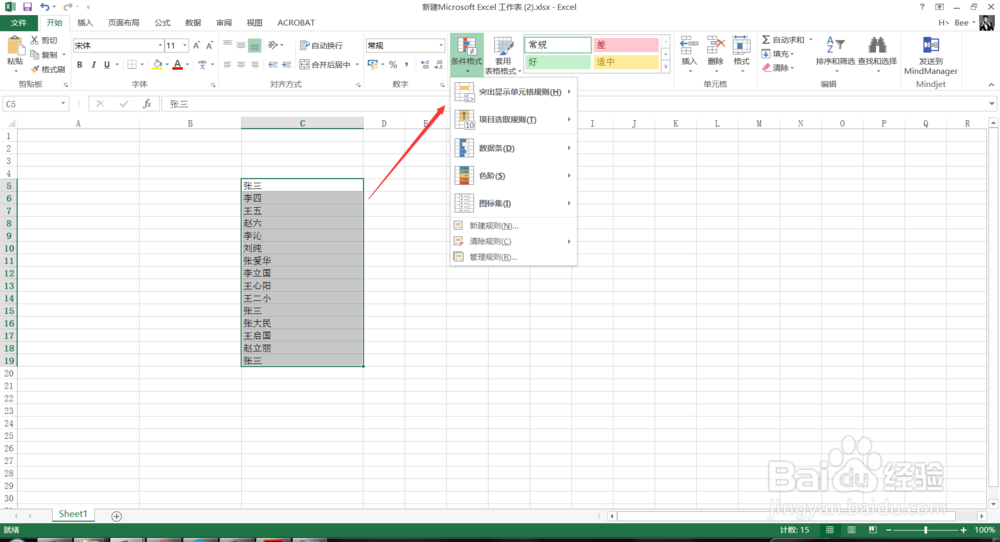
2、然后我们选择中一列数据,点击开始菜单中的条件格式,如下图所示。
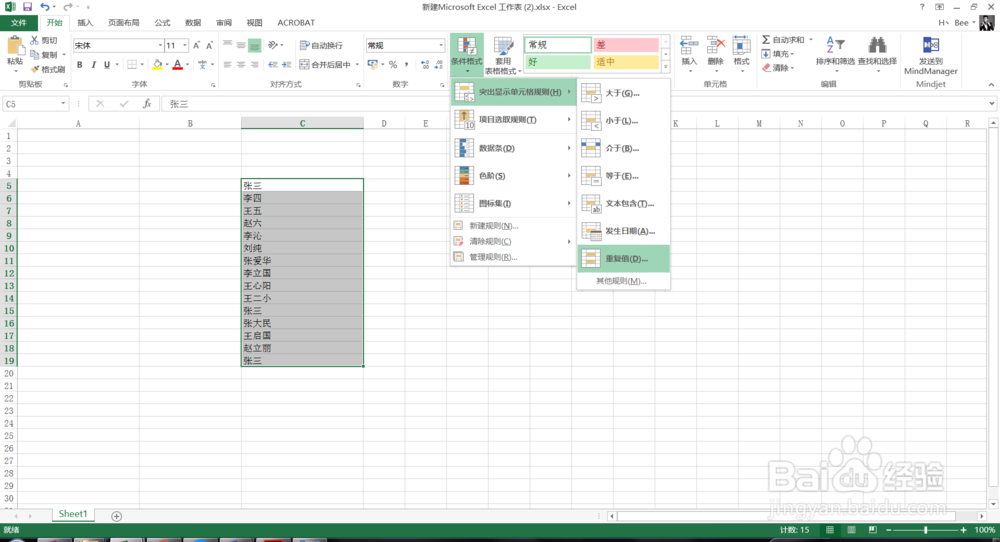
3、在条件格式中,选择突出显示单元格规则,并选择重复值,如下图所示。
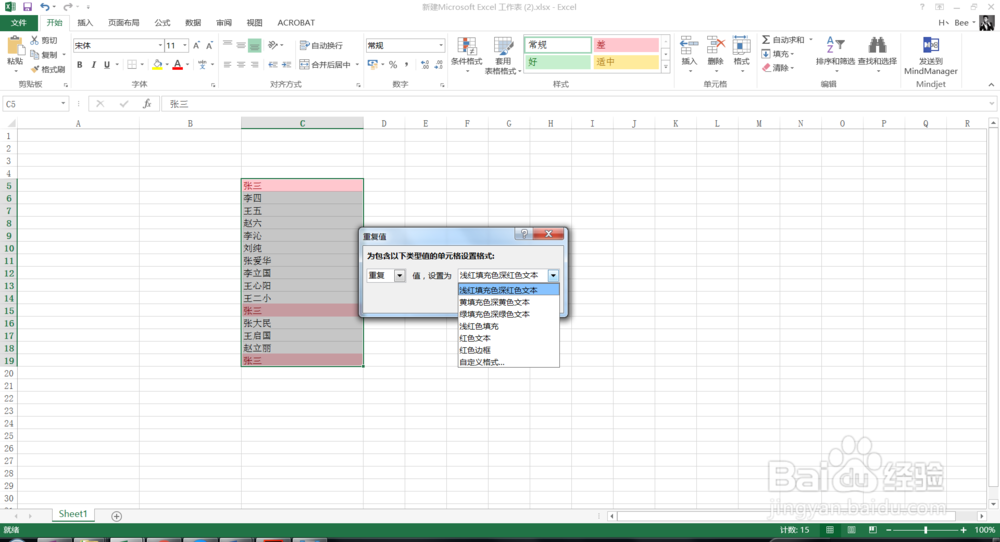
4、然后在弹出的窗口中,我们可以设置重复值的颜色等信息,如下图所示。
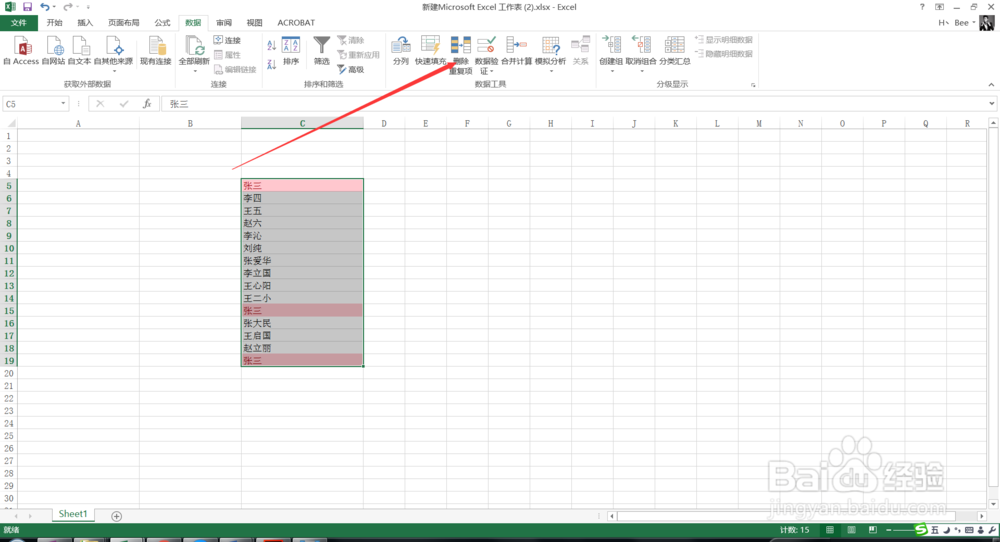
5、下一步,选择数据中的删除重复项,如下图所示。
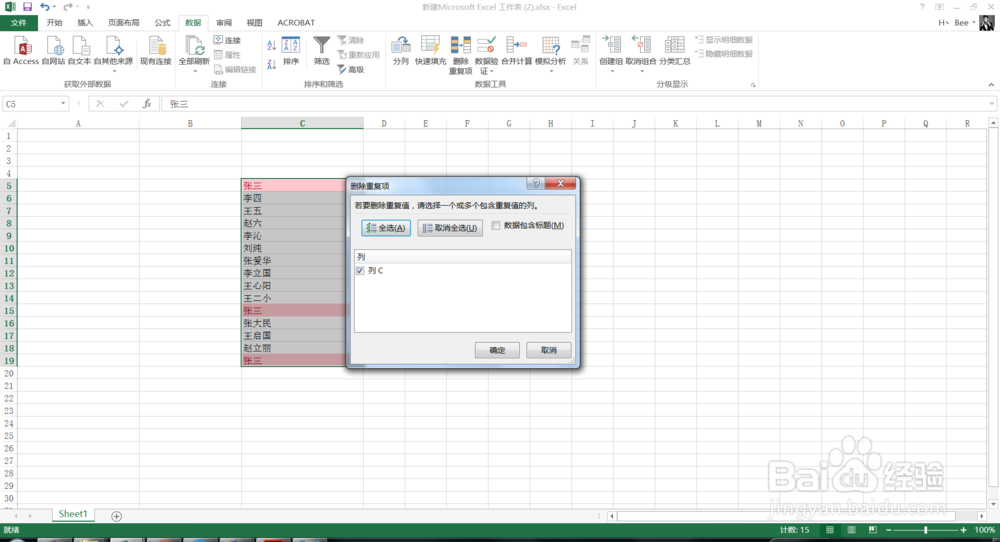
6、在弹出的删除重复项的窗口中,直接点击确定,就可以了,如下图所示。
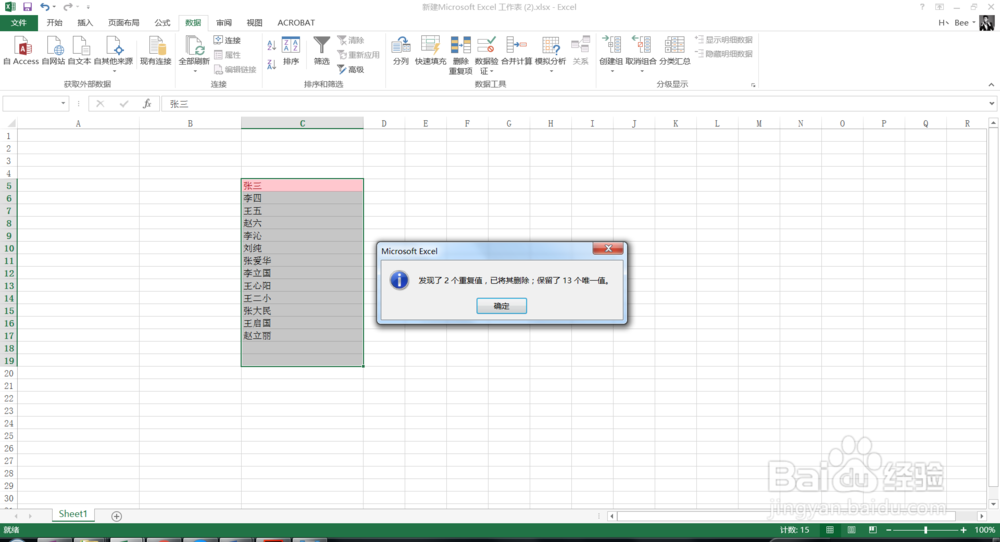
7、删除成功后,软件会提示信息,并将该列中的重复数据删除了,如下图所示。
时间:2026-04-26 23:53:33
1、首先打开要处理重复项的数据表格,小编自己做了一个表格,里面有一些重复的数据,如下图所示。
2、然后我们选择中一列数据,点击开始菜单中的条件格式,如下图所示。
3、在条件格式中,选择突出显示单元格规则,并选择重复值,如下图所示。
4、然后在弹出的窗口中,我们可以设置重复值的颜色等信息,如下图所示。
5、下一步,选择数据中的删除重复项,如下图所示。
6、在弹出的删除重复项的窗口中,直接点击确定,就可以了,如下图所示。
7、删除成功后,软件会提示信息,并将该列中的重复数据删除了,如下图所示。
