1、在Windows10桌面,右键点击左下角的开始按钮,在弹出菜单中点击“文件资源管理器”菜单项。

2、在打开的文件资源管理器窗口中,可以看到默认开启的是快速访问

3、这时我们点击文件资源管理器窗口左上角的“文件”菜单
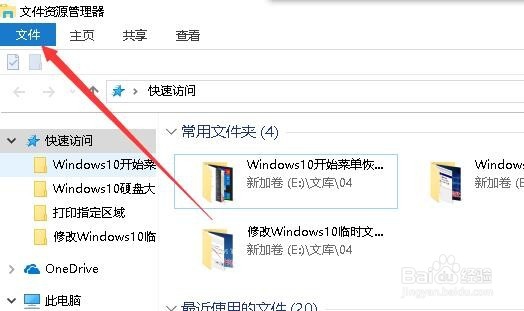
4、在弹出菜单中点击“更改文件夹和搜索选项”菜单项。

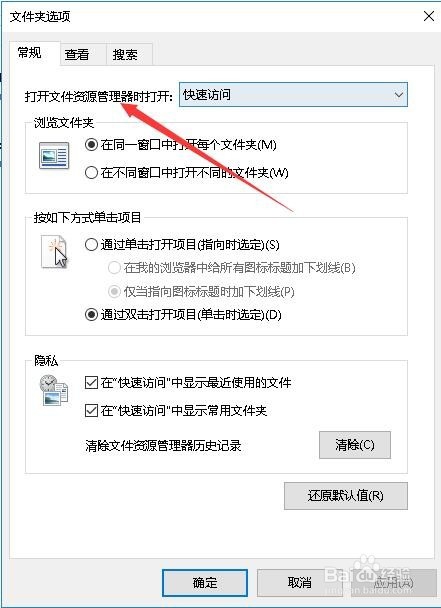
5、在弹出的文件夹选项窗口中,点击“打开文件资源管理器时打开”下拉菜单
6、在打开的下拉菜单中点击“此电脑”菜单项。
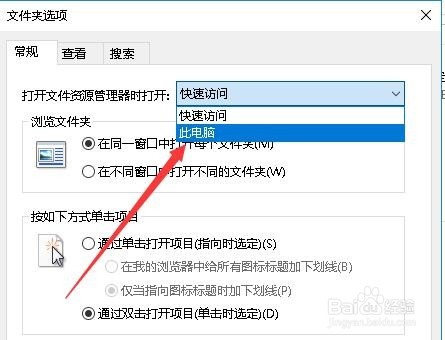
7、这样以后再打开文件资源管理器窗口的时候,就会默认打开此电脑了。

时间:2026-05-06 08:09:23
1、在Windows10桌面,右键点击左下角的开始按钮,在弹出菜单中点击“文件资源管理器”菜单项。
2、在打开的文件资源管理器窗口中,可以看到默认开启的是快速访问
3、这时我们点击文件资源管理器窗口左上角的“文件”菜单
4、在弹出菜单中点击“更改文件夹和搜索选项”菜单项。
5、在弹出的文件夹选项窗口中,点击“打开文件资源管理器时打开”下拉菜单
6、在打开的下拉菜单中点击“此电脑”菜单项。
7、这样以后再打开文件资源管理器窗口的时候,就会默认打开此电脑了。
