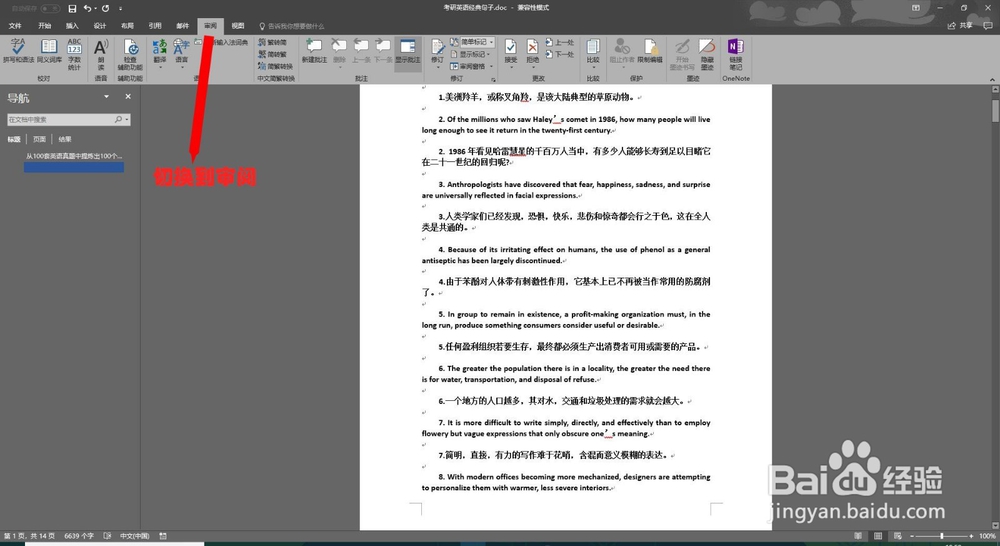
1、进入Word文档,将上方的选项卡切换到“审阅”
2、在下方的工具栏选择“限制编辑”
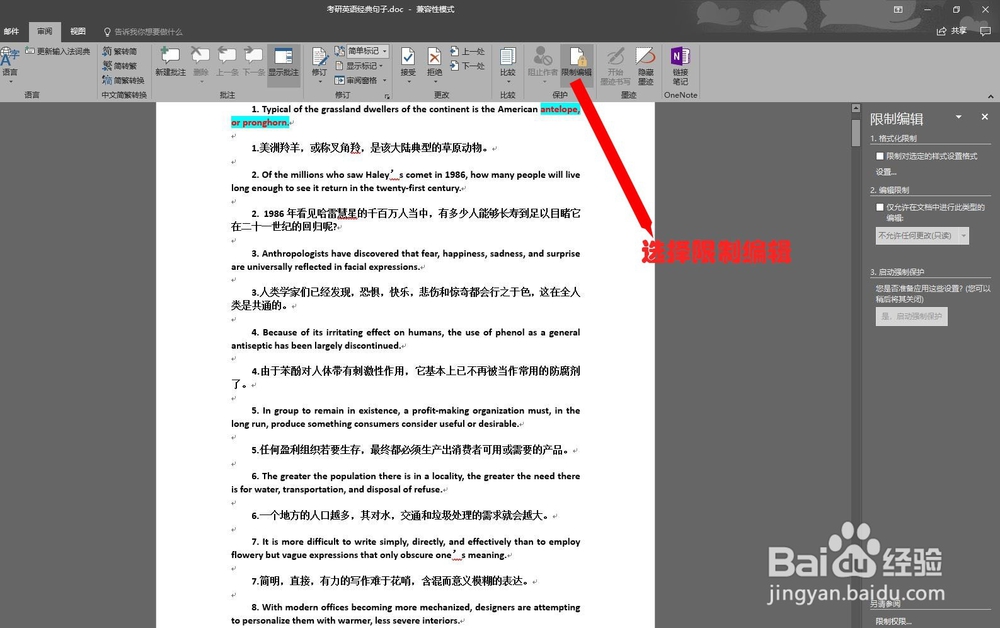
3、勾选格式化限制下的“限制对选定的样式设置格式化设置。。。”;同时勾选编辑限制下的“仅允许文档中进行此类型编辑”

4、在“例外项(可选)”下勾选”每个人“;在“启用强制保护”下点击“是,启用强制保护”

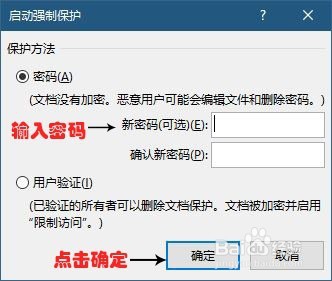
5、在“启用强制保护”窗口下的保护方法下选择”密码“;输入密码后,点击确定
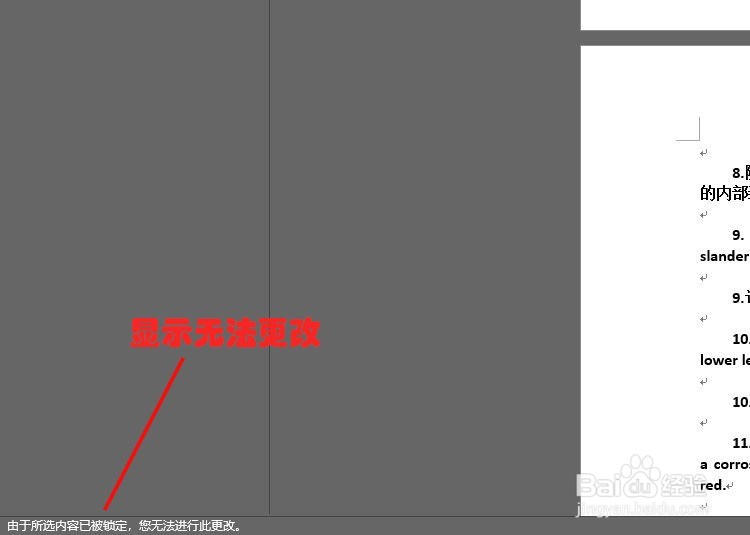
6、当更改文档内容时,下方显示“由于所选内容已被选定,您无法进行此更改”
时间:2026-04-22 13:19:39
1、进入Word文档,将上方的选项卡切换到“审阅”
2、在下方的工具栏选择“限制编辑”
3、勾选格式化限制下的“限制对选定的样式设置格式化设置。。。”;同时勾选编辑限制下的“仅允许文档中进行此类型编辑”
4、在“例外项(可选)”下勾选”每个人“;在“启用强制保护”下点击“是,启用强制保护”
5、在“启用强制保护”窗口下的保护方法下选择”密码“;输入密码后,点击确定
6、当更改文档内容时,下方显示“由于所选内容已被选定,您无法进行此更改”
