删除windows 10 更新后windows.old文件夹方法

 时间:2026-02-13 09:24:24

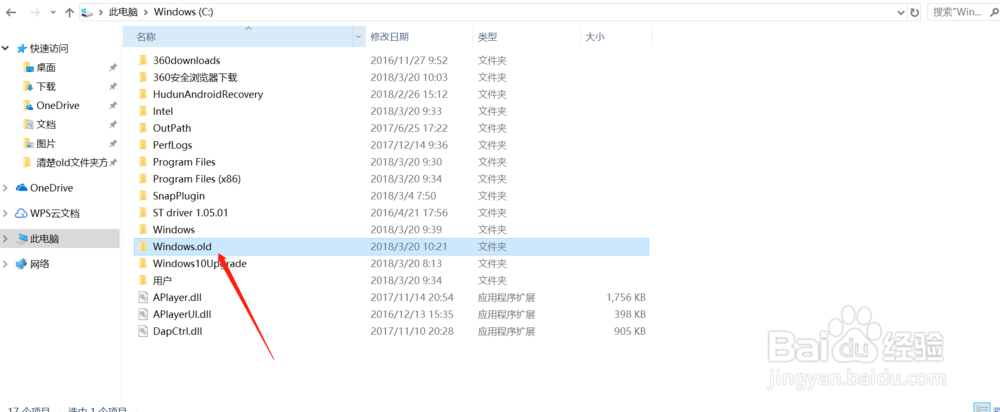
1、打开c盘,会在根目录的文件夹中看到一个windows.old文件。这个就是我们要删除的,每次windows更新后都会留存的一个文件夹,所以c盘大一点还是很必要的。
删除windows 10 更新后windows.old文件夹方法

2、不要轻易在文件夹上点击鼠标右键,然后选择删除,这样是会造成系统紊乱的,要用windows自己的发法来解决。

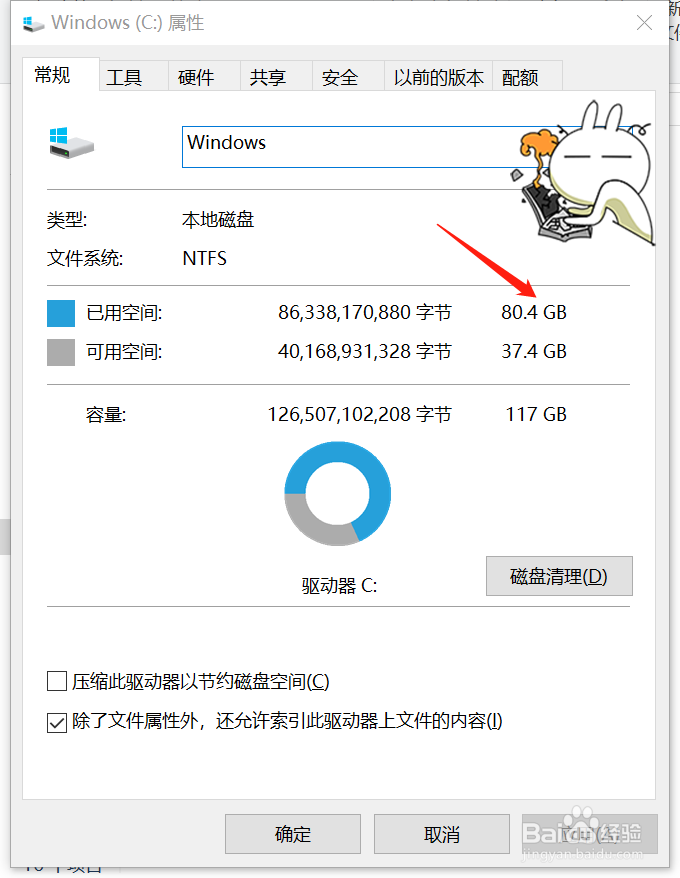
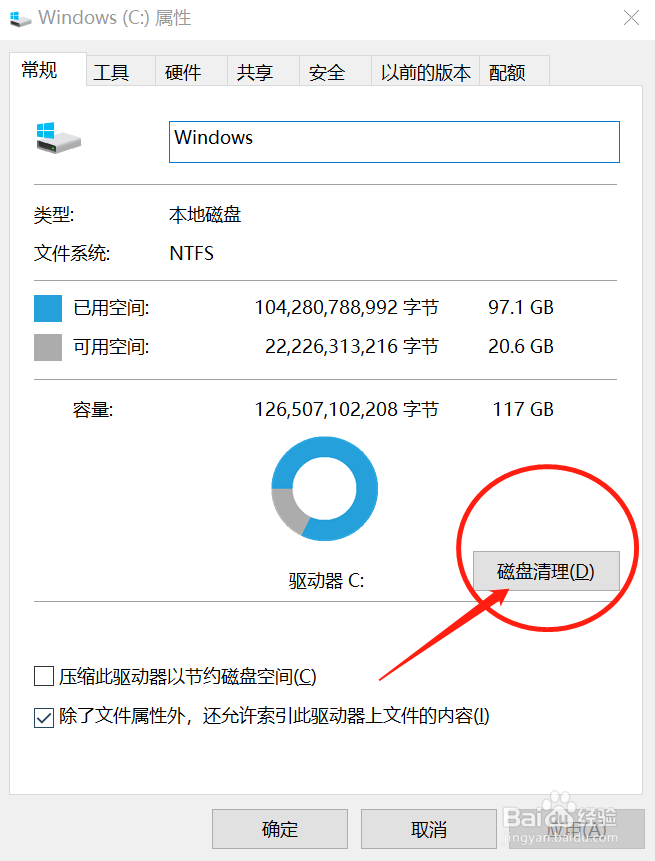
1、在C:进入后的文件列表空白处,点击鼠标右键。选择属性,出现如下图内容。
删除windows 10 更新后windows.old文件夹方法

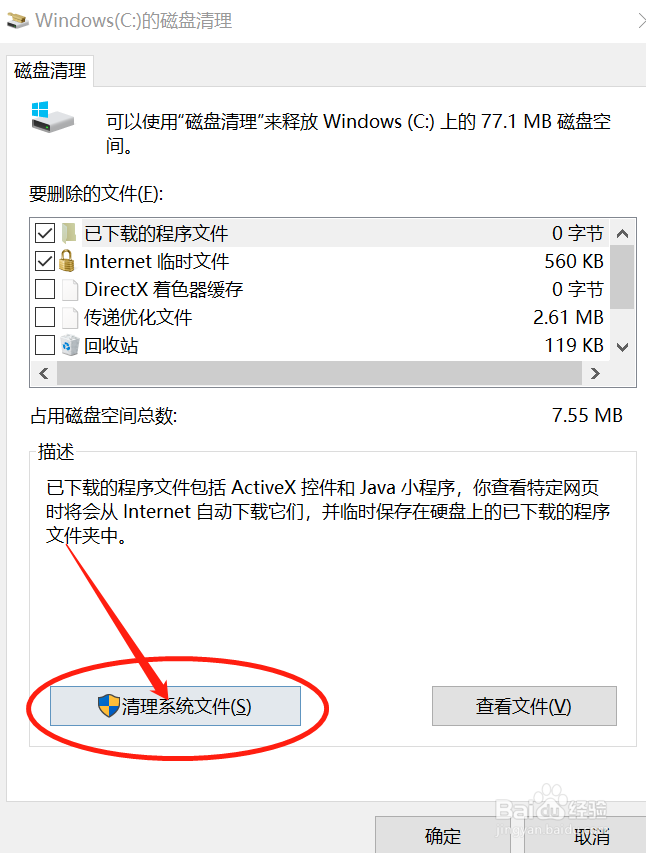
2、选择,磁盘清理,然后在新弹出的对话框,点击清理系统文件。

删除windows 10 更新后windows.old文件夹方法

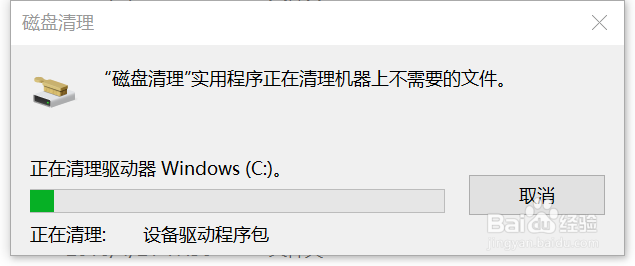
3、这时系统会搜索内容,然后对搜索到的原来系统文件,也就是40多个G的old文件夹,点击并开始清理。

删除windows 10 更新后windows.old文件夹方法

删除windows 10 更新后windows.old文件夹方法

4、经过几分钟后,您就可以看到old文件夹被清理干净了,打卡c盘看看,又有足够的空间可以用了,大功告成。

删除windows 10 更新后windows.old文件夹方法

删除windows 10 更新后windows.old文件夹方法

  • Win10如何用文件检查器检查修复系统的受损文件
  • 360桌面备份怎么显示进度
  • win10系统system磁盘占用率太高的解决方法
  • Win10虚拟内存怎么设置
  • windows10 cpu 占用100% 终极解决办法
  • 热门搜索
    绿驹电动车怎么样 牙齿松动怎么办 海尔电视怎么投屏 为什么你要伤害一个爱你的人 为什么会打雷 苹果手机下载不了软件怎么办 前列腺肥大怎么办 蜜饯的做法 分页符怎么删除 怎么制作表格