Win10任务栏怎么调整位置 怎么调整Win10任务栏

 时间:2026-02-18 00:58:21

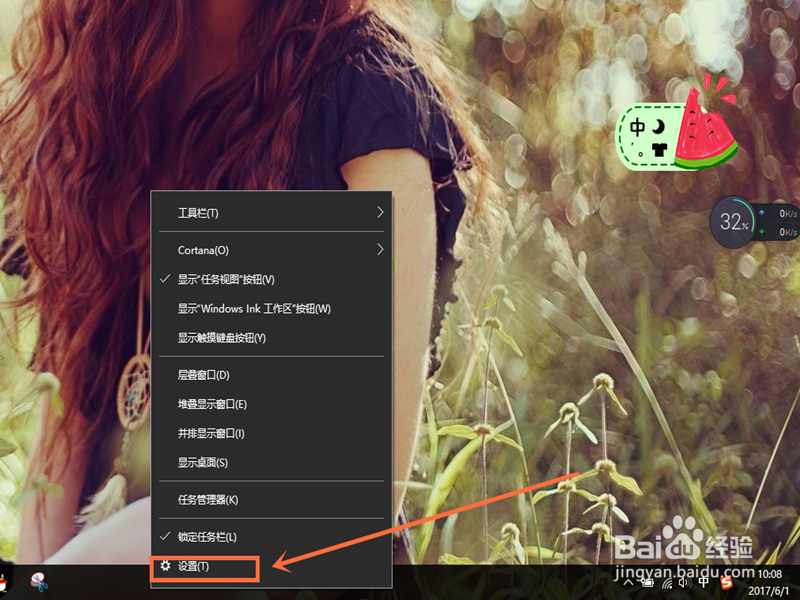
1、1.在任务栏空白处右击鼠标键,选择点击最下方的“设置”按钮;
Win10任务栏怎么调整位置 怎么调整Win10任务栏

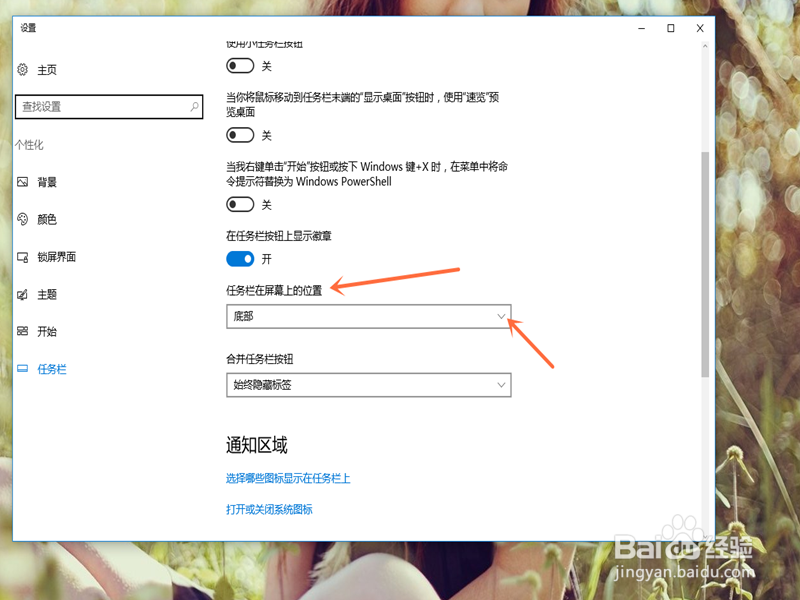
2、2.这时我们会看到任务栏选项中的“任务栏在屏幕上的位置”字样,点击方框右端的下拉按钮;
Win10任务栏怎么调整位置 怎么调整Win10任务栏

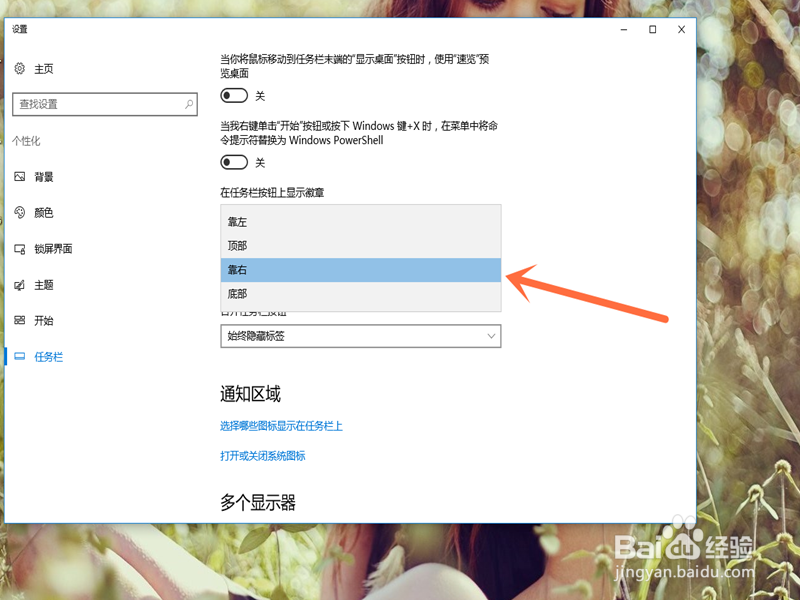
3、3.会有“靠左、顶部、靠右、底部”这四个选项(本经验以靠右为例),选择点击其中“靠右”按钮;
Win10任务栏怎么调整位置 怎么调整Win10任务栏

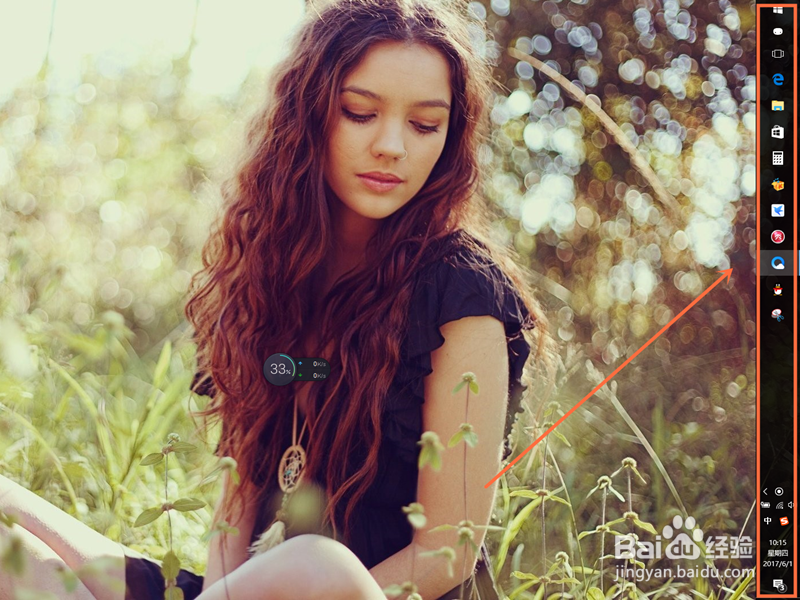
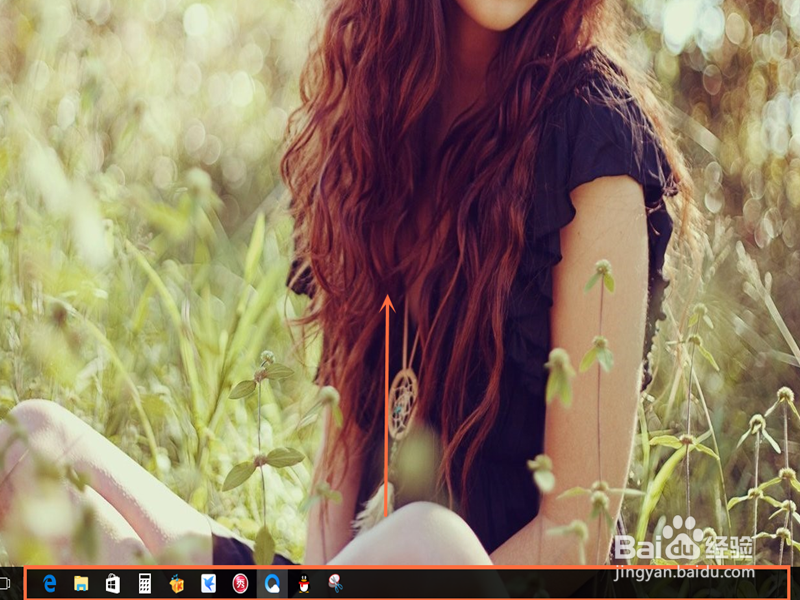
4、4.会发现Win10任务栏调整到右侧了,同理还可以靠左、顶部。

Win10任务栏怎么调整位置 怎么调整Win10任务栏

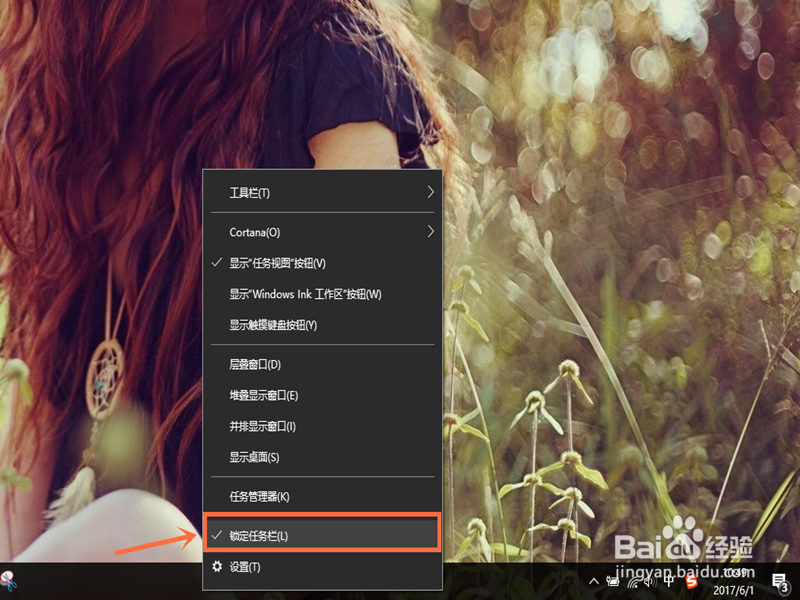
1、1.也是在任务栏空白处右击鼠标键,选择点击“锁定任务栏”按钮;

Win10任务栏怎么调整位置 怎么调整Win10任务栏

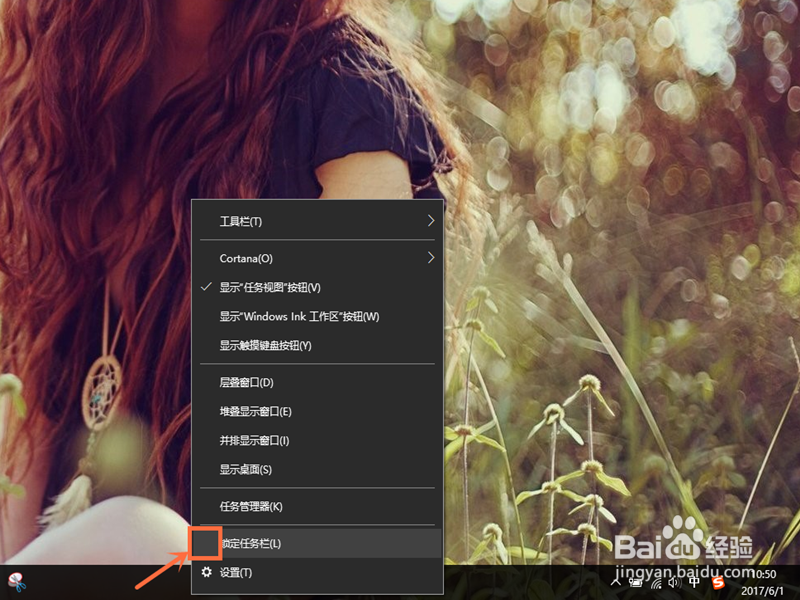
2、2.当我们在空白处再次右击鼠标键时,会发现“锁定任务栏”前面的对号消失了,这说明了任务栏已解除锁定

Win10任务栏怎么调整位置 怎么调整Win10任务栏

3、3.我们尝试这把任务栏向屏幕顶端拖动时,会发现任务栏跑到顶端去了,也可以向右向左拖动来实现对任务栏的调整。
Win10任务栏怎么调整位置 怎么调整Win10任务栏

Win10任务栏怎么调整位置 怎么调整Win10任务栏

  • 正太头光遇怎么获得
  • 条码打印软件如何批量打印PDF矢量图
  • 百度输入法怎么关闭英文候选
  • 为什么待机后无线网络要重新连接
  • UC浏览器怎样开启仅在WiFi下载
  • 热门搜索
    巍峨的近义词 文明的近义词 itunes怎么读 怎么抓松鼠 长发大卷发型图片 微信怎么打电话 嘲笑的近义词 钱的符号怎么打出来 中华联合保险怎么样 笔记本电脑没有声音怎么办