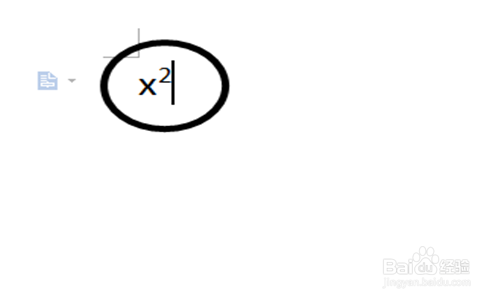
1、[第一步]
在这里小编就用x的平方来示范,首先,我们在word文档里面输入x2两个字符,x可以变成任何数,二次方就在x后面输入2,3次方就输入3,n次方就输入n,依次类推,所谓举一反三就是这个道理,这个学会了,多少次方都没问题。

2、[第二步]
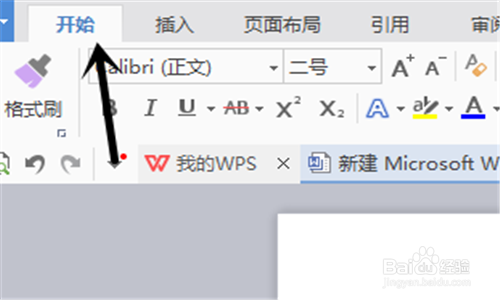
我们打好了字符,然后就要看看我们word文档最上边的选项目录,非常明显,我们找到“开始”,选择它就可以了,一般你没进行什么设置的话,一般默认选择“开始”按钮的。
3、[第三步]
这一步我们是找命令,只需要找到就可以了,不需要选择,大家可以看到图中的黑色方框,就是上角标的意思,找到它就可以了。

4、[第四步]
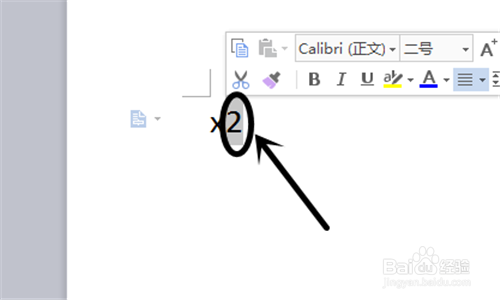
这一步就比较关键了,要做的就是选择你需要变成次方的数值,这里小编是以X的平方做示范,所以小编选中了2,图中黑色方框里面的暗灰色就是小编的选择数值。
5、[第五步]
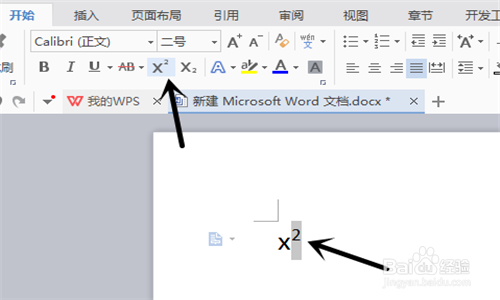
这一步要做的就简单了,在选中我们次方数值的情况下,点击我们一开始找到的上角标选项,就可以了,注意,两个命令一定要同时生效才可以,也就是在选中次方数值的同时要点击那个角标命令。
6、[第六步]
下图就是我们的完成作品了,非常简单,希望对大家多多少少有帮助,一个很简单的方法,希望可以帮助到大家。