WPS表格:如何利用表格批量生成带日期的文件夹

 时间:2026-02-13 22:45:20

1、1.首先打开一个表格,输入一个日期。例子中是在A1里面输入10-15,然后回车,表格中就会出现10月15日。

WPS表格:如何利用表格批量生成带日期的文件夹

2、2.将鼠标放在10月15日单元格的右下角,成十字状的时候向右拉填充。可以将所有的日期直接拉出来。

WPS表格:如何利用表格批量生成带日期的文件夹

3、3.然后鼠标右键复制填充生成的日期。

WPS表格:如何利用表格批量生成带日期的文件夹

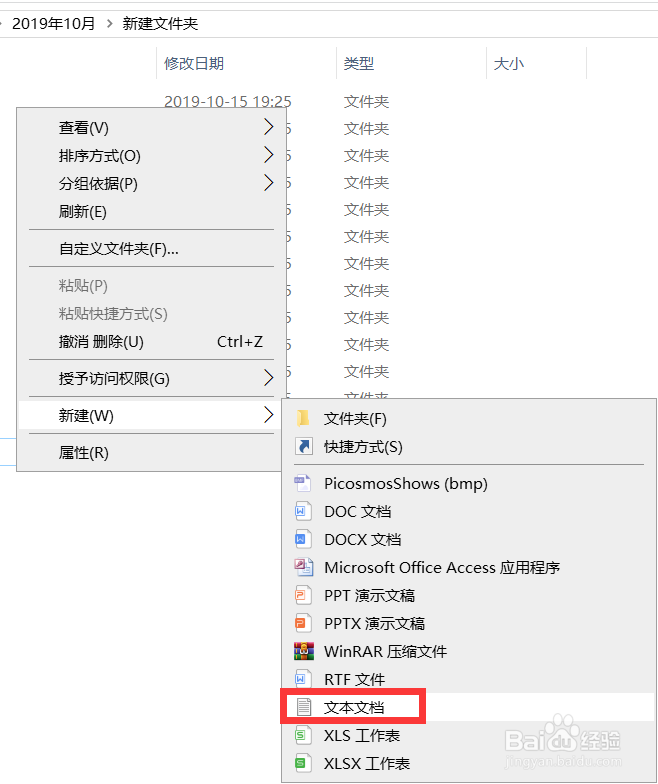
4、4.在电脑硬盘适当位置,鼠标右键,新建一个文本文档。

WPS表格:如何利用表格批量生成带日期的文件夹

5、5.打开新建的文本文档,将刚才复制的日期粘贴进去,然后在前面输入md,注意,md与日期之间要空格,日期和日期之间也应该有空格。

WPS表格:如何利用表格批量生成带日期的文件夹

6、6.点击文件中的另存为,在弹出的另存为对话框,将文件名加上后缀.bat。


在确认编码为ANSI的情况下,点击保存。

WPS表格:如何利用表格批量生成带日期的文件夹

7、7.保存后,你会发现一个windows的批处理文件。点击运行这个文件就可以批量自动生成,带日期的文件夹了。

WPS表格:如何利用表格批量生成带日期的文件夹

  • 每天自动创建一个当天日期的文件夹
  • Excel按1-31日批量生成文件夹
  • 如何快速合并excel表中的多个sheet的工作页
  • Excel如何快速“转到”特定的页面
  • excel2013vba如何设置打印指定的两个工作表
  • 热门搜索
    葵力果效果怎么样 下眼袋怎么去除 龙膜怎么样 dnf名字大全最拉风 lol怎么窗口化 速派怎么样 辛弃疾简介 偏旁大全 孩子起名大全 塔尔寺简介