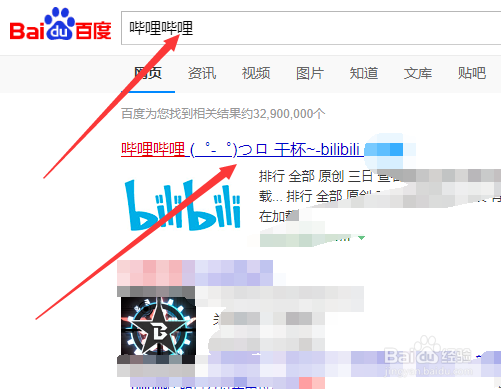
1、我们现在电脑上进入网页版哔哩哔哩
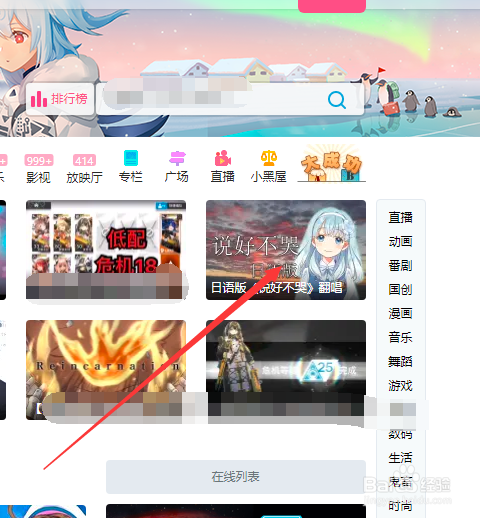
2、然后随便打开网页B站中的一个视频
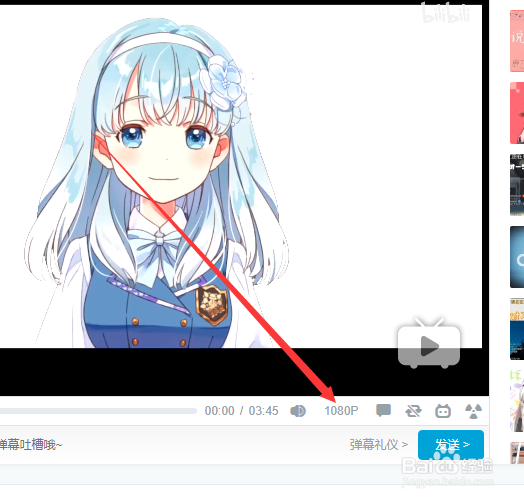
3、接着我们点击视频播放界面右下角的视频清晰度
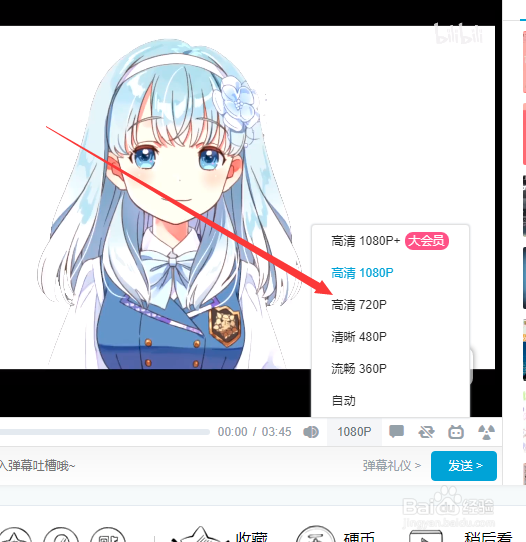
4、之后我们在弹出的选项选择自己需要的视频画质,作为例子我选择【720P】
5、现在这个720p就是我们网页版哔哩哔哩视频的默认画质了
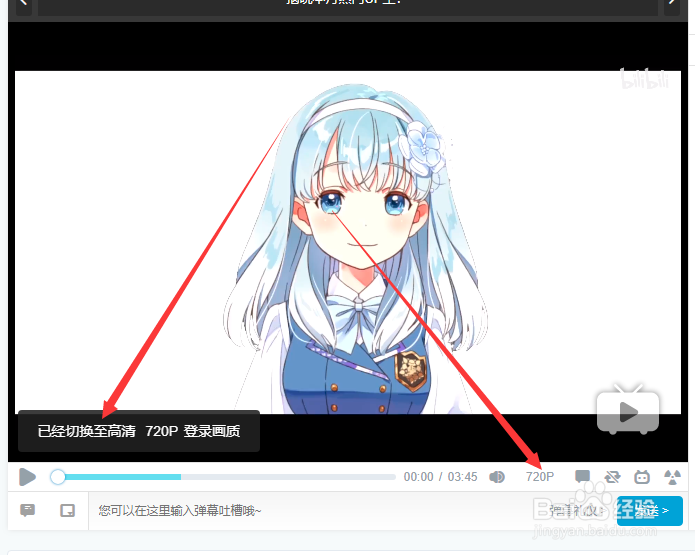
6、作为验证我们随便打开一个B站视频,这个视频的默认画质清晰度都是720P的,这样网页版哔哩哔哩视频默认画质就设置完成啦

时间:2026-04-21 18:27:51
1、我们现在电脑上进入网页版哔哩哔哩
2、然后随便打开网页B站中的一个视频
3、接着我们点击视频播放界面右下角的视频清晰度
4、之后我们在弹出的选项选择自己需要的视频画质,作为例子我选择【720P】
5、现在这个720p就是我们网页版哔哩哔哩视频的默认画质了
6、作为验证我们随便打开一个B站视频,这个视频的默认画质清晰度都是720P的,这样网页版哔哩哔哩视频默认画质就设置完成啦
