Word2016怎样插入带数据标记的百分比堆积折线图

 时间:2026-04-22 11:00:25

1、打开Word2016办公软件。

Word2016怎样插入带数据标记的百分比堆积折线图

2、点击菜单栏中的插入。

Word2016怎样插入带数据标记的百分比堆积折线图

3、点击图表。

Word2016怎样插入带数据标记的百分比堆积折线图

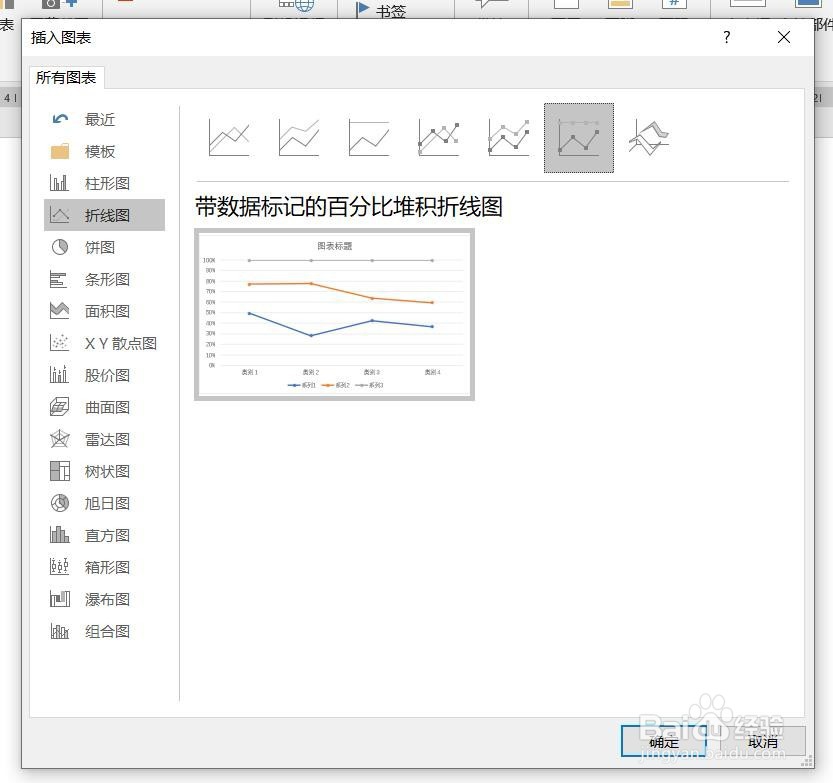
4、点击折线图,点击带数据标记的百分比堆积折线图,然后点击确定。

Word2016怎样插入带数据标记的百分比堆积折线图

5、插入带数据标记的百分比堆积折线图图表成功。

Word2016怎样插入带数据标记的百分比堆积折线图

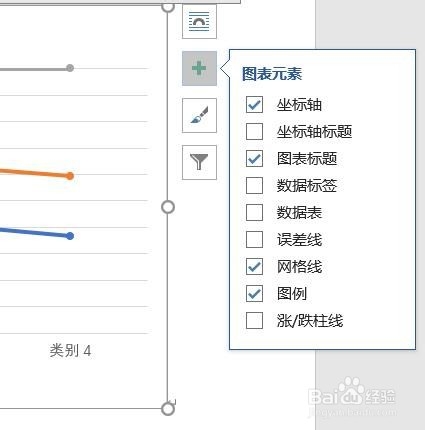
6、点击加号,添加图标元素。

Word2016怎样插入带数据标记的百分比堆积折线图

7、点击毛刷,添加样式和颜色。

Word2016怎样插入带数据标记的百分比堆积折线图

8、点击漏斗,进入图表筛选器。

Word2016怎样插入带数据标记的百分比堆积折线图

1、一、打开Word2016办公软件。

二、点击菜单栏中的插入。

三、点击图表。

四、点击折线图,点击带数据标记的百分比堆积折线图,点击确定。

五、插入带数据标记的百分比堆积折线图图表成功。

六、点击加号,添加图标元素。

七、点击毛刷,添加样式和颜色。

八、点击漏斗,进入图表筛选器。

  • word如何插入百分比堆积折线图?
  • word文档如何更改百分比堆积折线图样式
  • Word文档中如何插入百分比堆积折线图?
  • word2010怎么插入百分比堆积折线图
  • Word文档如何插入百分比堆积折线图
  • 热门搜索
    电脑怎么关机 宝宝便秘怎么办 闭合性粉刺怎么治疗 红掌怎么养 excel怎么读 光纤线断了怎么接 phone怎么读 田螺怎么做好吃 平行四边形怎么画 腐竹怎么泡