PPT怎么绘制可爱的雨伞图标? ppt图标的设计教程

 时间:2026-02-14 13:31:34

1、首先,我们找到并打开桌面上的【ppt】没有的需要提前下载;

PPT怎么绘制可爱的雨伞图标? ppt图标的设计教程

2、首先绘制边框,点击【插入】找到【形状】选择【矩形:圆角】;

PPT怎么绘制可爱的雨伞图标? ppt图标的设计教程

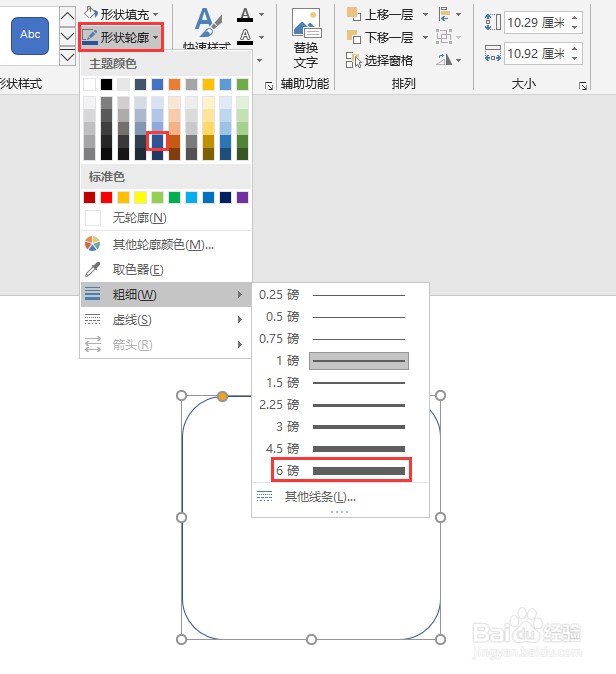
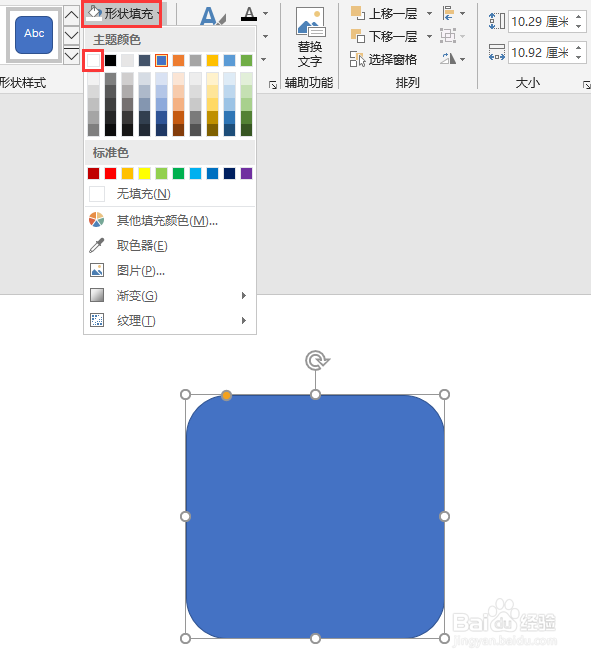
3、画出合适图案后将【形状填充】选为白色,将【形状轮廓】设为蓝色,粗细选择【6磅】完成边框;
PPT怎么绘制可爱的雨伞图标? ppt图标的设计教程

PPT怎么绘制可爱的雨伞图标? ppt图标的设计教程

PPT怎么绘制可爱的雨伞图标? ppt图标的设计教程

4、其次绘制雨伞,点击【插入】找到【形状】选择【弦形】;

PPT怎么绘制可爱的雨伞图标? ppt图标的设计教程

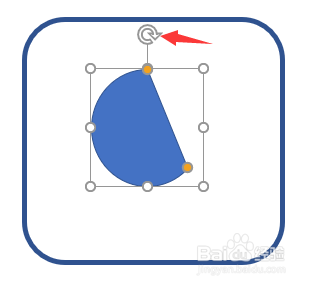
5、画出弦形后,按钮上方的【旋转】按钮,将其转正并调整好它的对称情况;

PPT怎么绘制可爱的雨伞图标? ppt图标的设计教程

PPT怎么绘制可爱的雨伞图标? ppt图标的设计教程

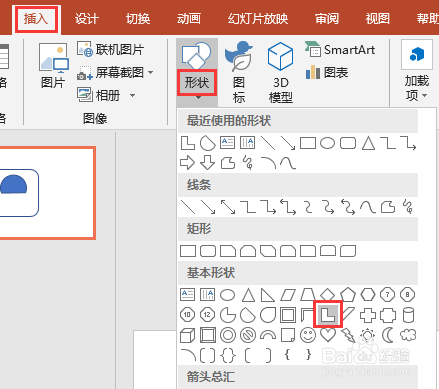
6、接着绘制伞把,点击【插入】找到【形状】选择【L形】;

PPT怎么绘制可爱的雨伞图标? ppt图标的设计教程

7、紧贴伞帽的边缘画出一个合适的【L形】作为伞把;

PPT怎么绘制可爱的雨伞图标? ppt图标的设计教程

8、最后添加雨点,点击【插入】找到【形状】选择【椭圆形】;

PPT怎么绘制可爱的雨伞图标? ppt图标的设计教程

9、在伞的上方绘制一个小的【椭圆形】按钮上方的【旋转】按钮将其旋转成雨滴斜落的方向;

PPT怎么绘制可爱的雨伞图标? ppt图标的设计教程

10、最后点击椭圆形,按【ctrl+c】复制后,直接按【ctrl+v】粘贴出三个同样的椭圆形,分布摆放即可。

PPT怎么绘制可爱的雨伞图标? ppt图标的设计教程

1、1、边框:打开ppt点击【插入】-【形状】-【矩形:圆角】,【形状填充】选白色,【形状轮廓】选蓝色,粗细选【6磅】即可;

2、伞帽:点击【插入】-【形状】-【弦形】,点击【旋转】调整方位和对称;

3、伞把:点击【插入】-【形状】-【L形】,长按移动紧贴伞帽;

4、雨点:点击【插入】-【形状】-【椭圆形】,点击【旋转】调整方位,点击复制粘贴调整雨点位置即可。

  • PPT怎么制作拆字效果的动画?
  • wpsPPT中如何绘制微信图标
  • 如何让ppt做出纸缝效果?
  • ppt怎么制作镂空图片效果
  • ppt中怎样画正三角?
  • 热门搜索
    鲫鱼汤怎么做好吃 房产证怎么办理 亿田集成灶怎么样 漾怎么组词 红米手机怎么样 怎么去脂肪粒 健忘是怎么回事 斗鱼直播怎么赚钱 word怎么删除批注 心愿卡怎么做