word2010怎么插入降序基本列表

 时间:2026-04-25 14:46:51

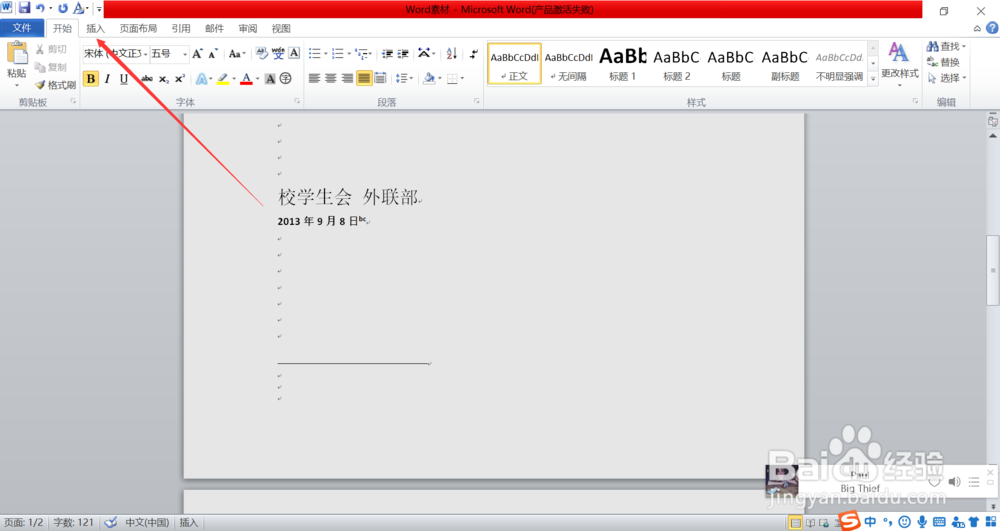
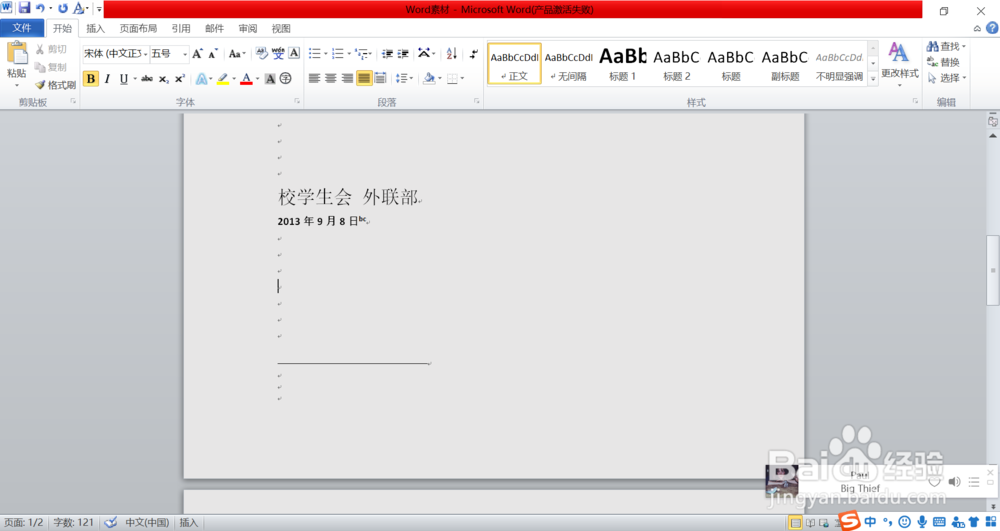
1、第一、找到并打开你需要插入降序基本列表的文档,如下图所示。
word2010怎么插入降序基本列表

2、第二、在里面找到位于开始旁边的插入按钮,如下图所示。

word2010怎么插入降序基本列表

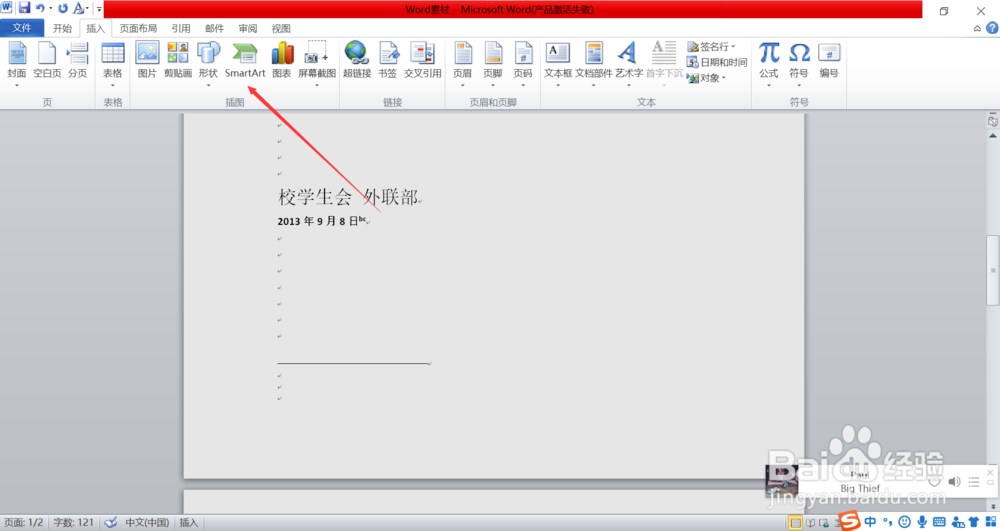
3、第三、点击插入,找到插入选项卡下面的插图功能组,在里面找到smart art图形,点击进入,如下图所示。
word2010怎么插入降序基本列表

4、第四、进入smart art图形的主界面,如下图所示。

word2010怎么插入降序基本列表

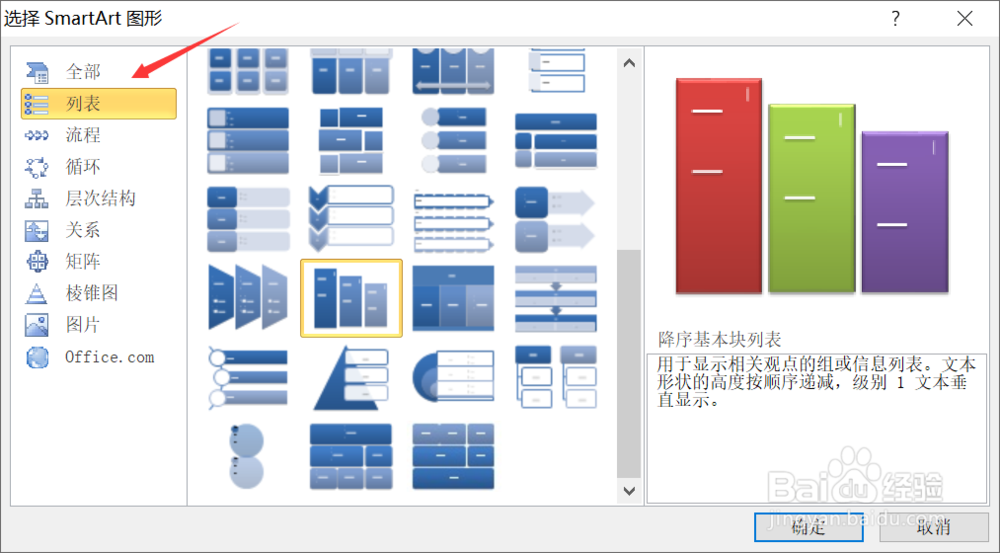
5、第五、在里面找到左侧的列表选项卡,点击进入,找到降序基本列表,如下图所示。
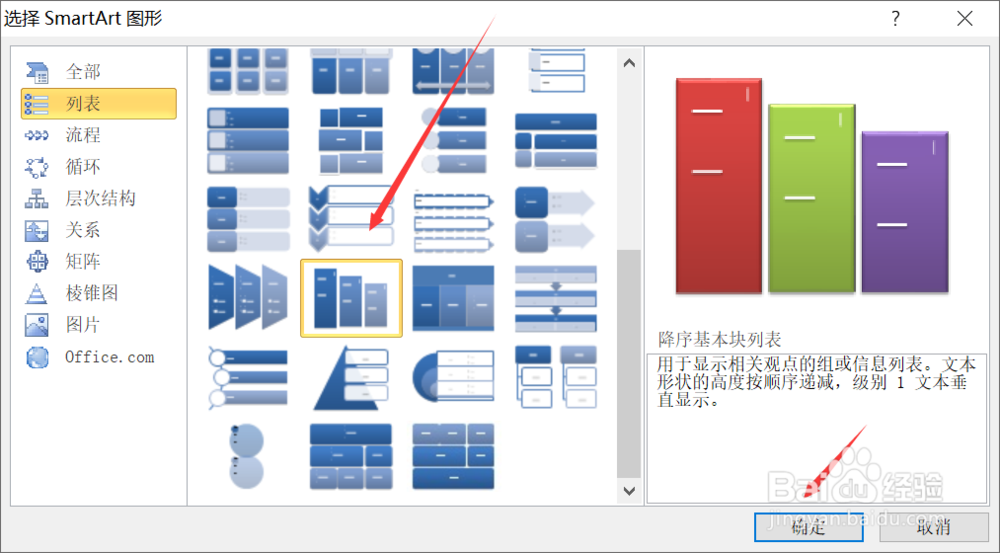
word2010怎么插入降序基本列表

6、第六、点击确定就可以了,然后就看到自己的降序基本列表这个smart art图形已经插入到自己需要插入的页面上了,如下图所示。
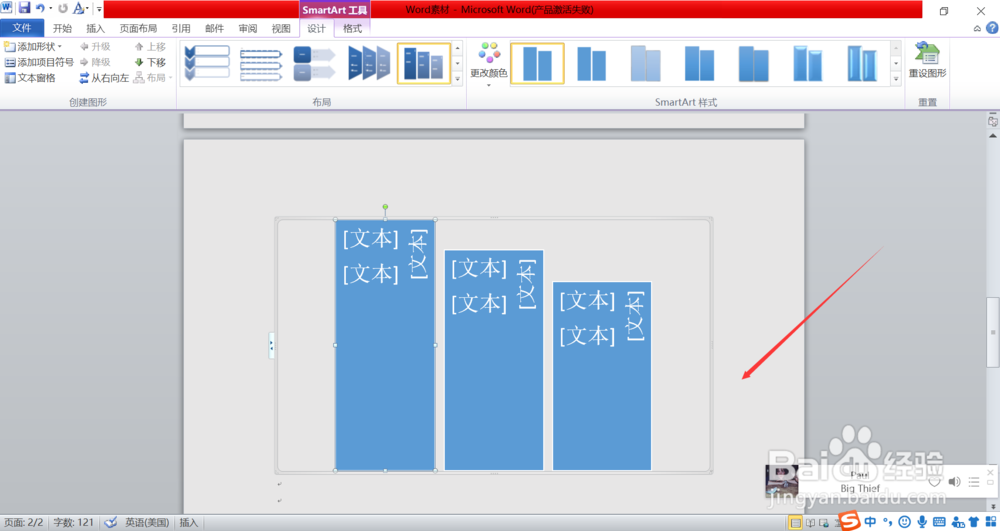
word2010怎么插入降序基本列表

  • 前景色怎么设置,前景色与背景色填充快捷键
  • Photoshop如何设置相同位置文字的透视模版?
  • PS中如何给文字填充黑白色渐变效果
  • word文字怎么变成渐变色(怎么输入渐变色文字)
  • 在ps cc中给图片设置画布纹理化效果
  • 热门搜索
    唐突的意思 什么是长尾关键词 励精图治的意思 整装待发的意思 大无畏的意思 玩逆战需要什么配置 一言难尽的意思 股票带r是什么意思 峰会是什么意思 一口价是什么意思