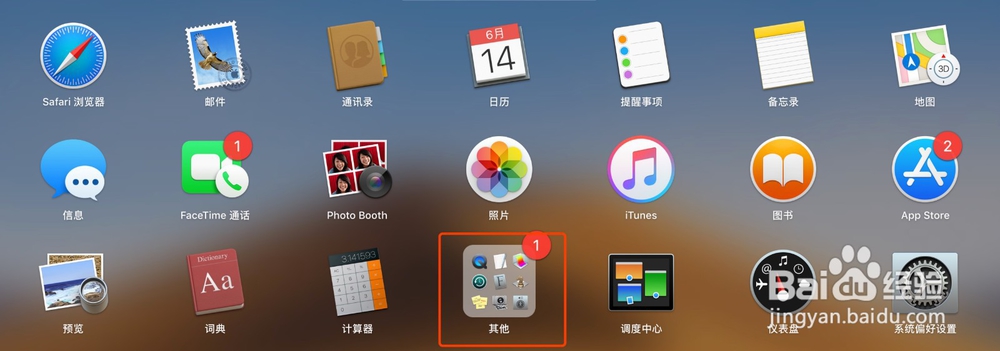
1、在【程序坞】中找到【launchpad】。

2、找到【其他】文件夹。
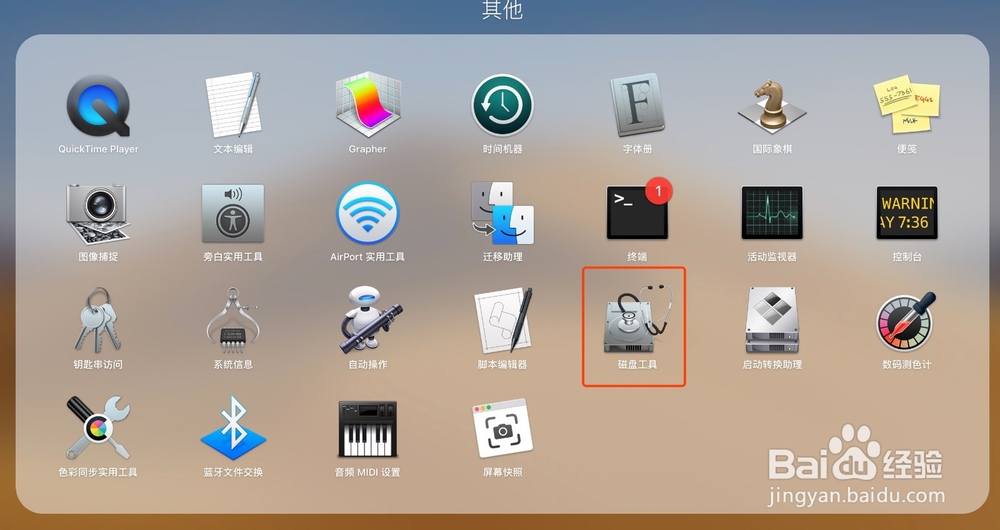
3、点击打开【磁盘工具】设置。
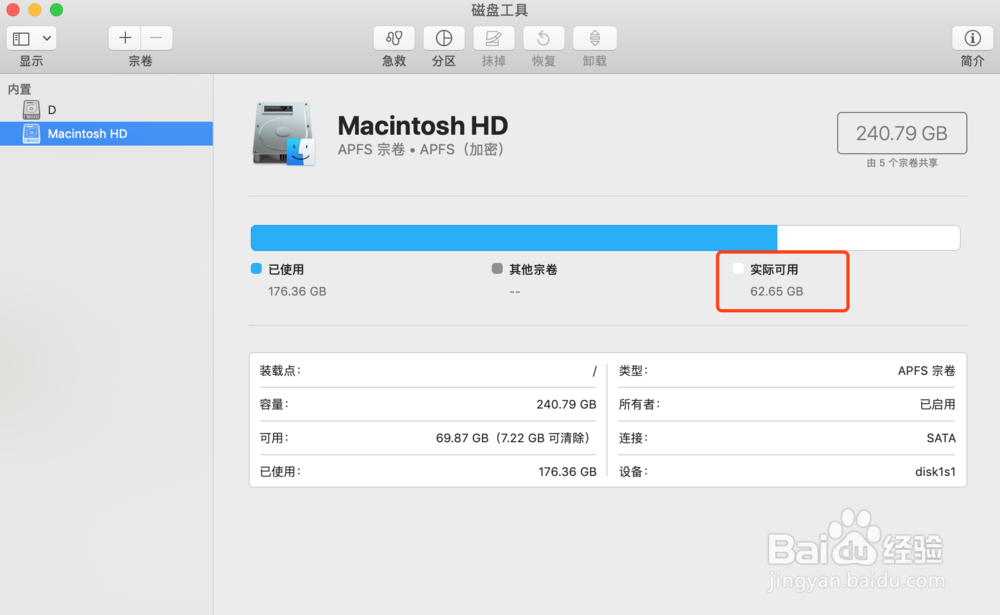
4、点击【磁盘工具】界面左侧的需要容量较大的盘符,此时显示还可用容量62G。
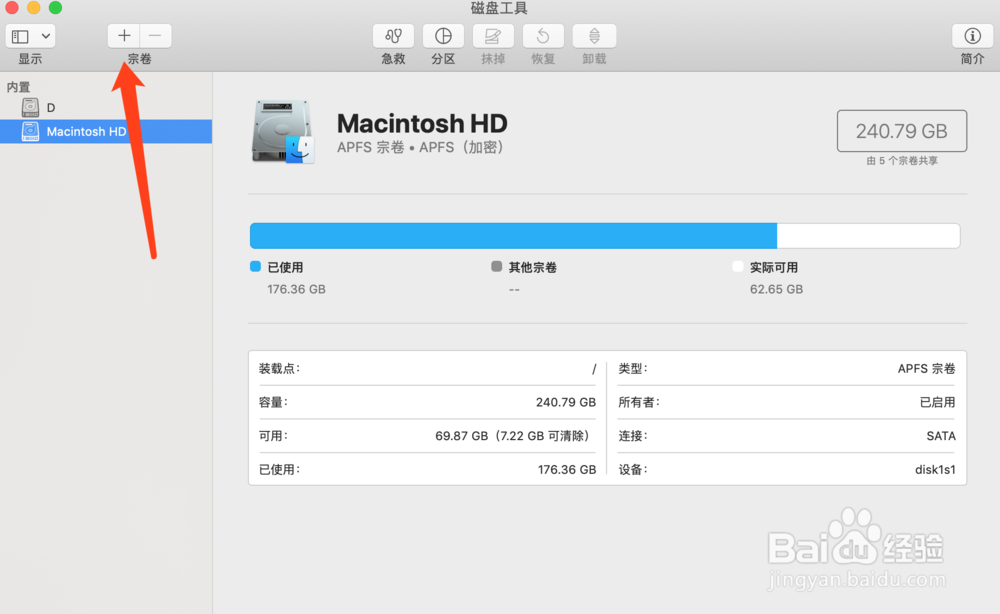
5、点击界面左上方的【宗卷】【+】加号。
6、输入【宗卷】名称。

7、设置【宗卷】的容量大小。
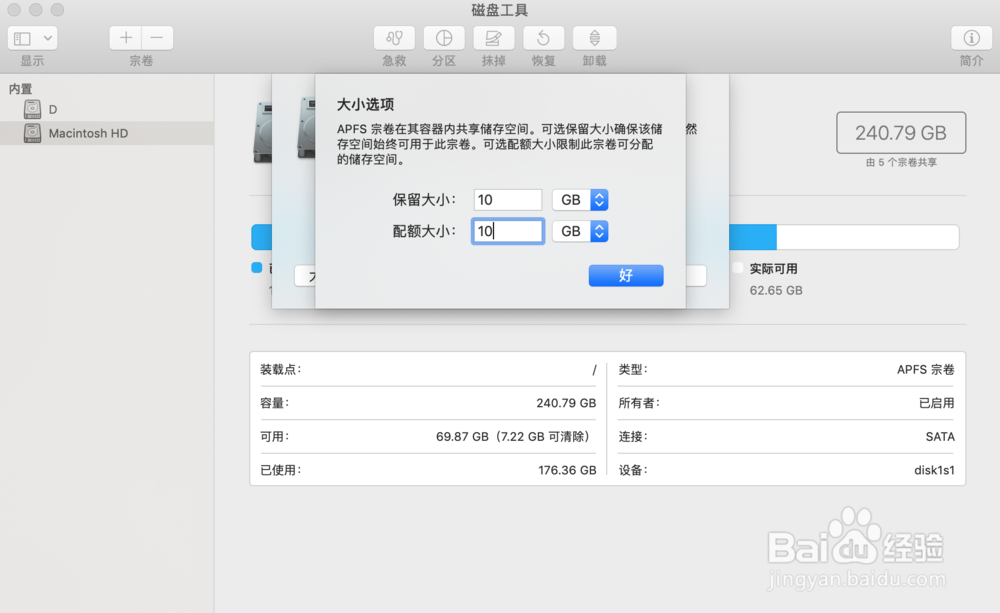
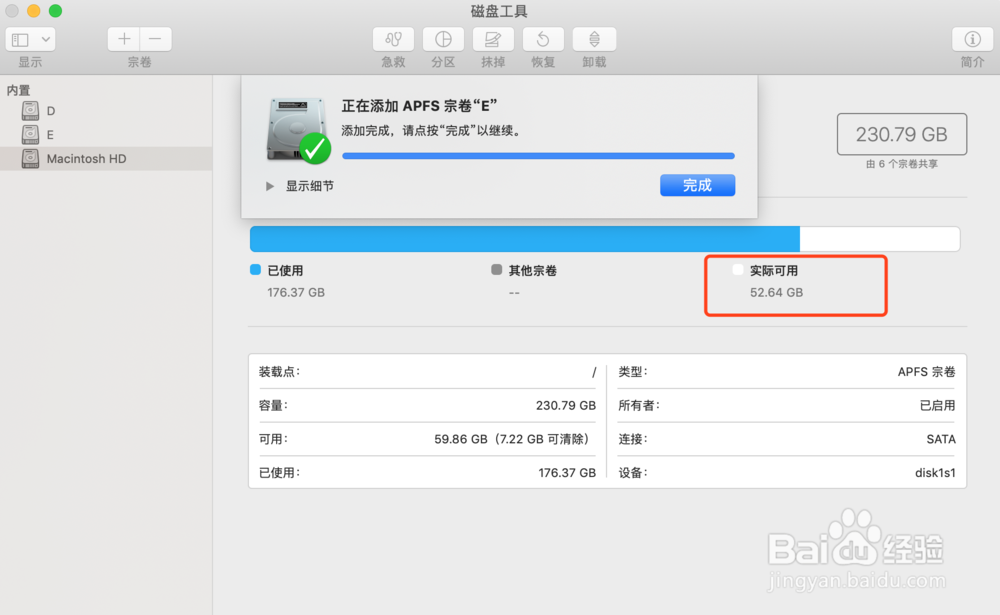
8、点击【添加】,此时会发现刚刚容量大的盘区已减少并分配到新的【宗卷】中。

9、在【程序坞】找到并打开【Finder(访达)】。
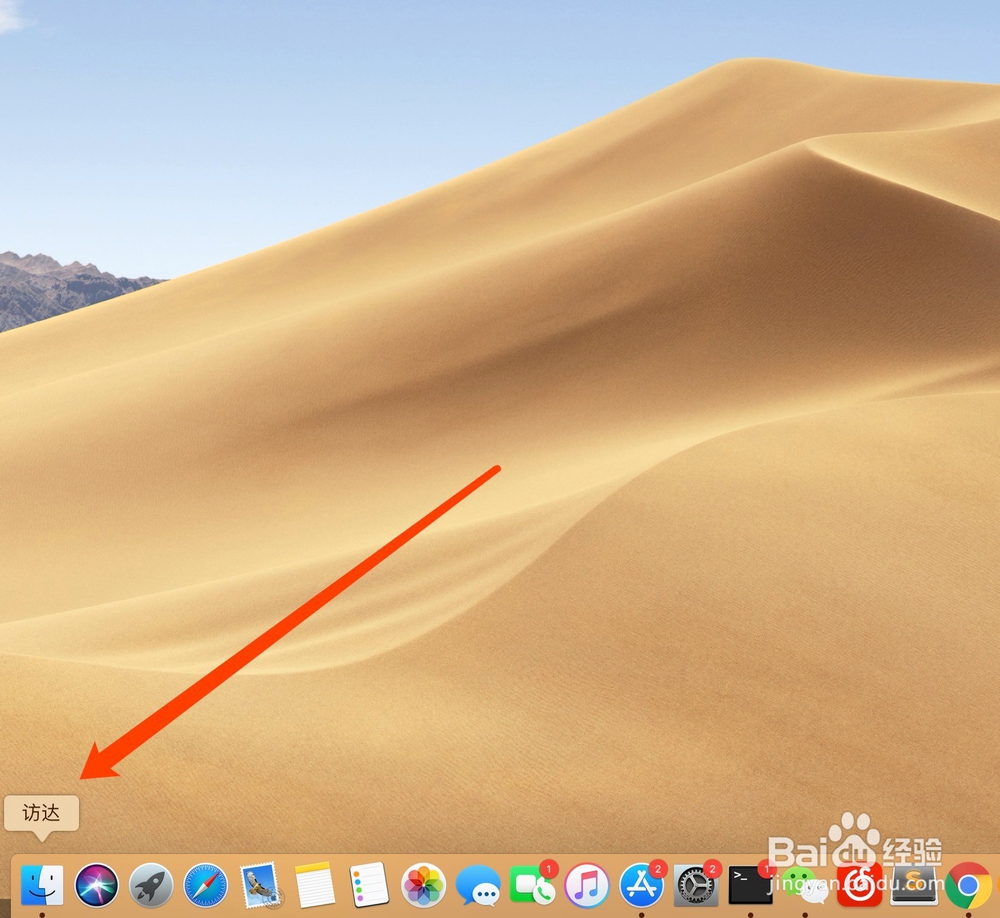
10、在【Finder(访达)】界面左侧即可看到刚刚创建的盘区,点击即可进入。

时间:2026-04-28 22:45:48
1、在【程序坞】中找到【launchpad】。
2、找到【其他】文件夹。
3、点击打开【磁盘工具】设置。
4、点击【磁盘工具】界面左侧的需要容量较大的盘符,此时显示还可用容量62G。
5、点击界面左上方的【宗卷】【+】加号。
6、输入【宗卷】名称。
7、设置【宗卷】的容量大小。
8、点击【添加】,此时会发现刚刚容量大的盘区已减少并分配到新的【宗卷】中。
9、在【程序坞】找到并打开【Finder(访达)】。
10、在【Finder(访达)】界面左侧即可看到刚刚创建的盘区,点击即可进入。
