proe实体的“倒圆角”命令

 时间:2026-02-14 04:23:52

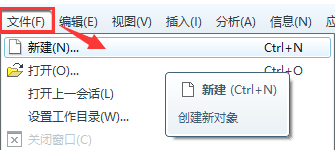
1、1:点击“新建(N)...”命令,类型选“零件”,设置命名;
proe实体的“倒圆角”命令

proe实体的“倒圆角”命令

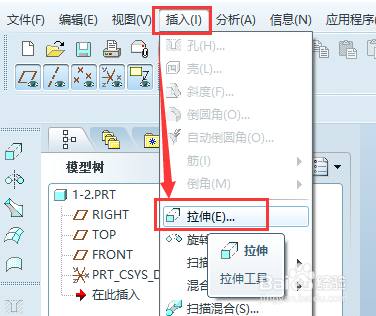
2、2:点击使用“拉伸(E)...”命令;

《1》选拉伸为实体;

proe实体的“倒圆角”命令

proe实体的“倒圆角”命令

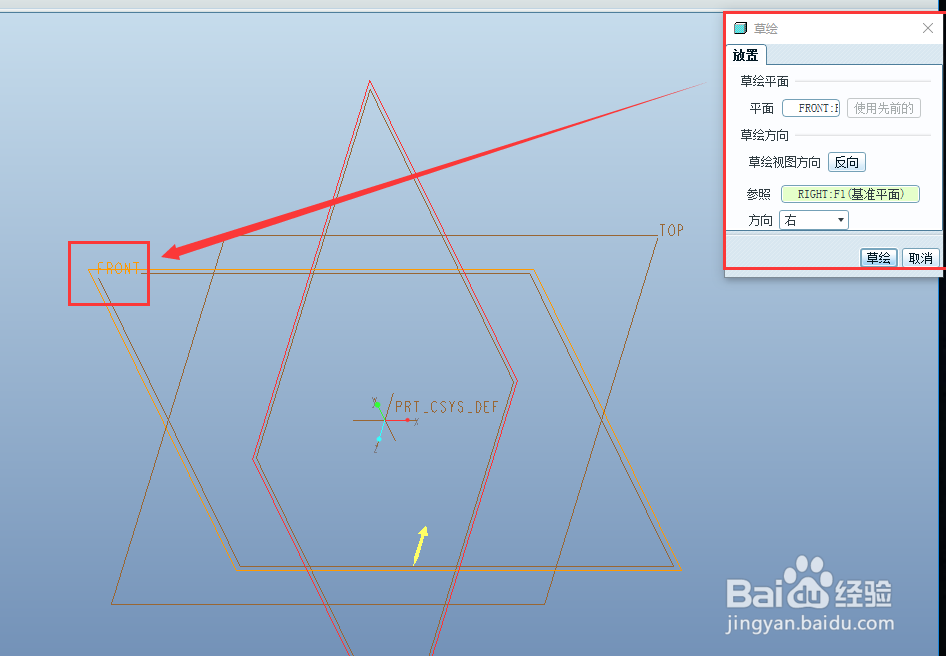
3、3:点击“放置”,在弹出窗口点击“定义”;

《1》根据需要设置视图参照方向,点击“草绘”开始切换视图;

proe实体的“倒圆角”命令

proe实体的“倒圆角”命令

proe实体的“倒圆角”命令

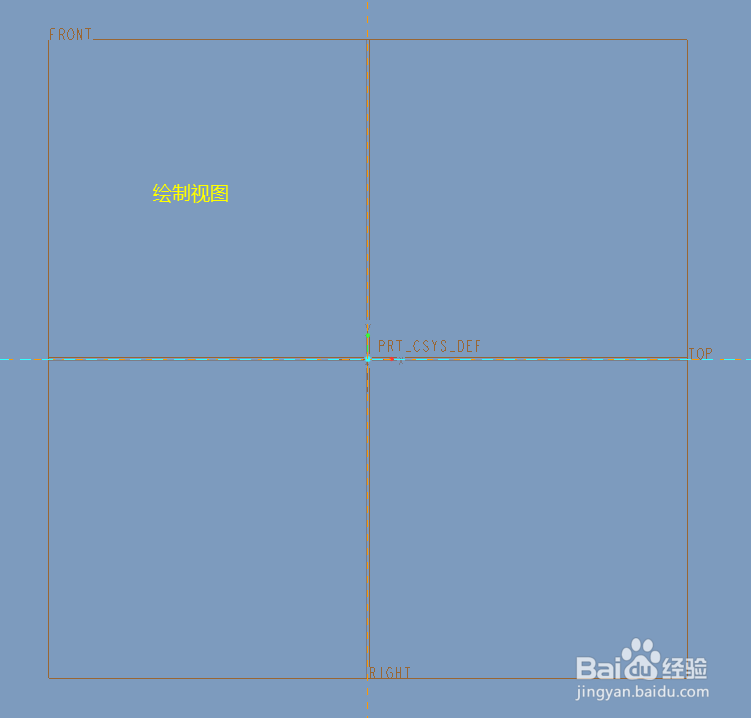
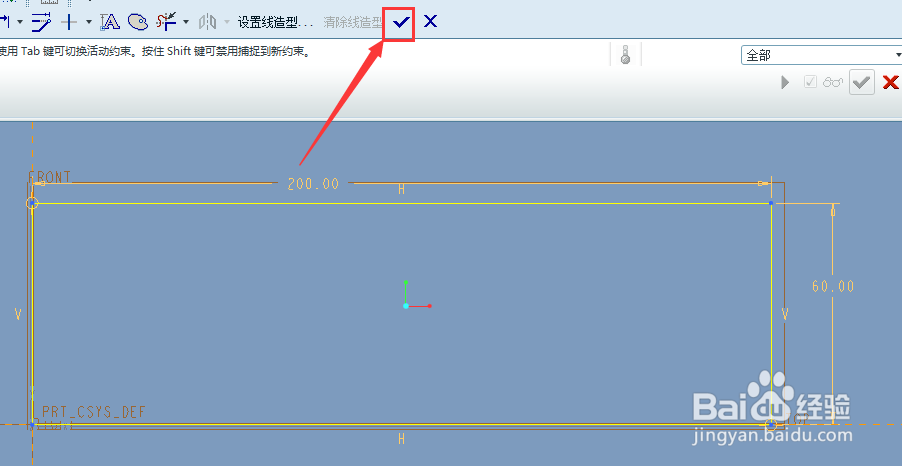
4、4:使用“矩形”草绘器工具,绘制个矩形;

《1》设置好矩形的长、高,点击“完成”结束草绘;
proe实体的“倒圆角”命令

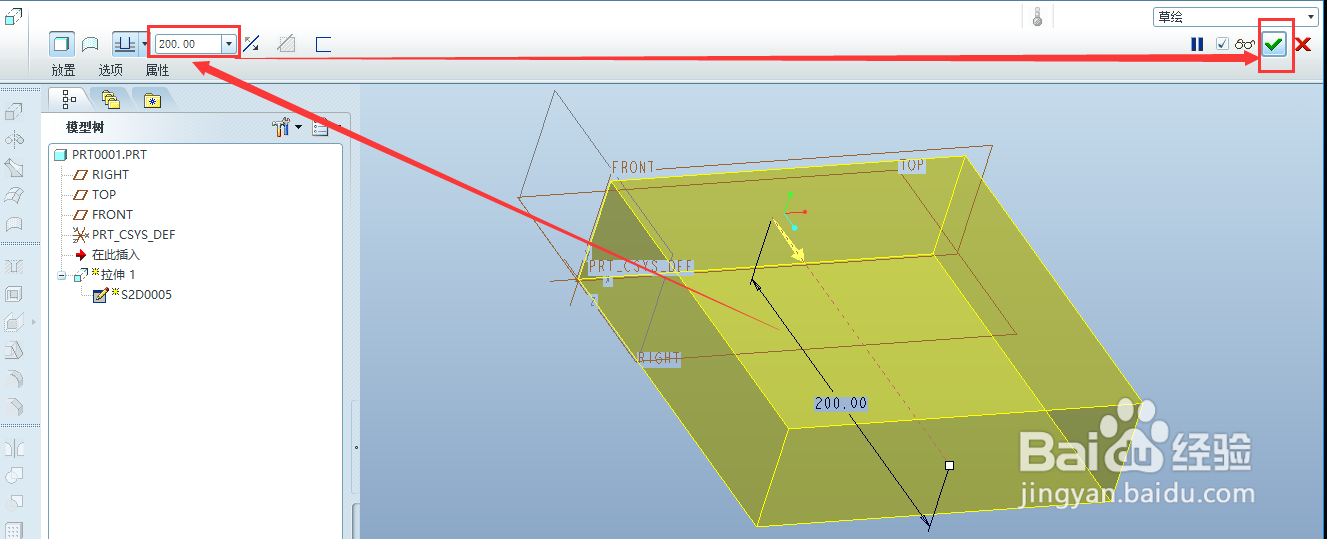
5、5:设置好厚度,点击“应用并保存”,结束拉伸;

proe实体的“倒圆角”命令

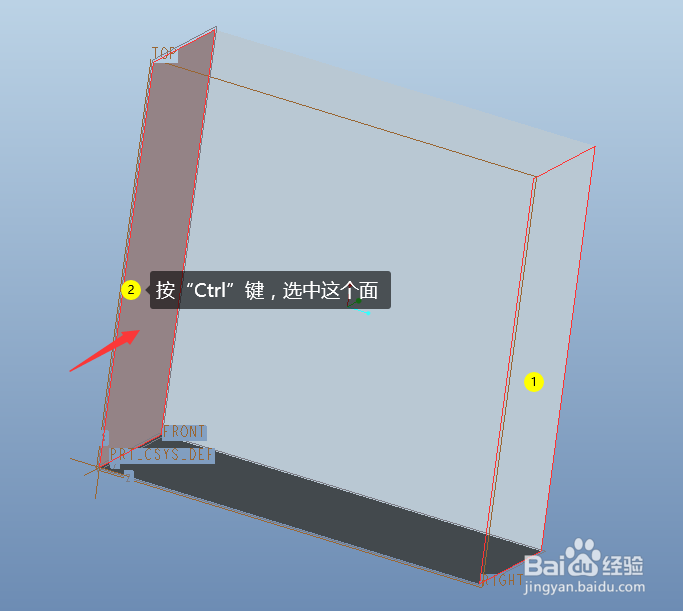
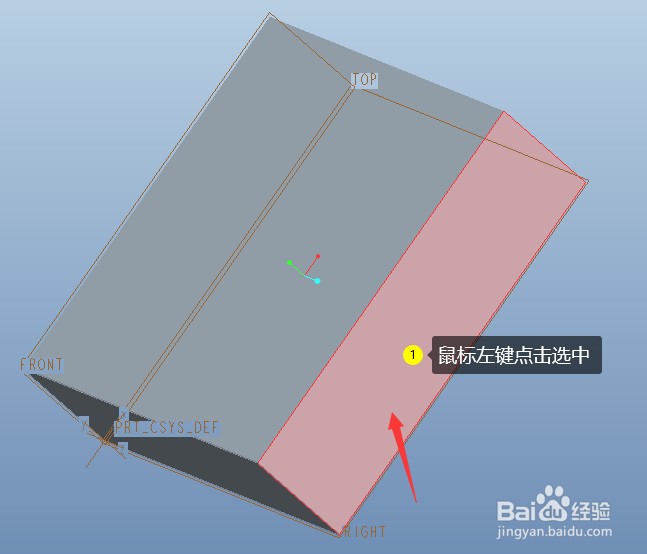
6、6:选中实体的一个曲面;

《1》按“Ctrl”键,选中实体的另一个曲面;

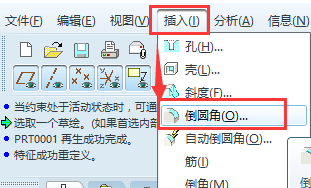
《2》点击执行“倒圆角(O)...”命令;
proe实体的“倒圆角”命令

proe实体的“倒圆角”命令

proe实体的“倒圆角”命令

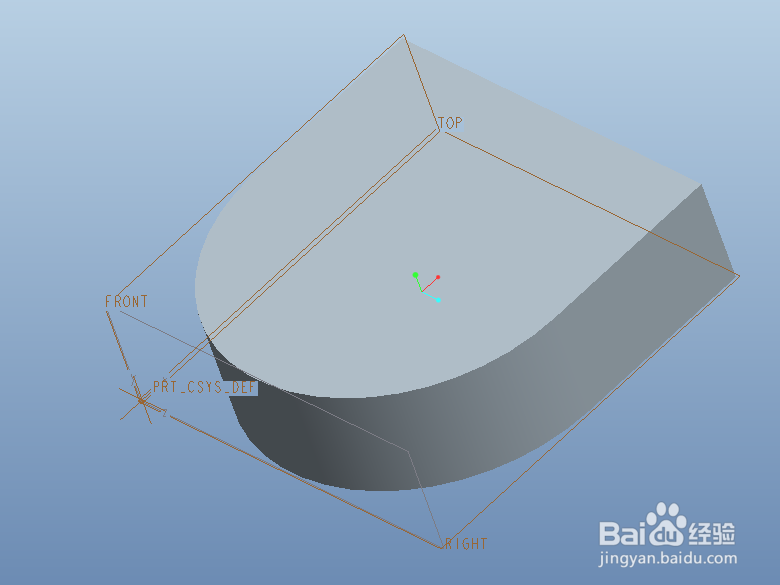
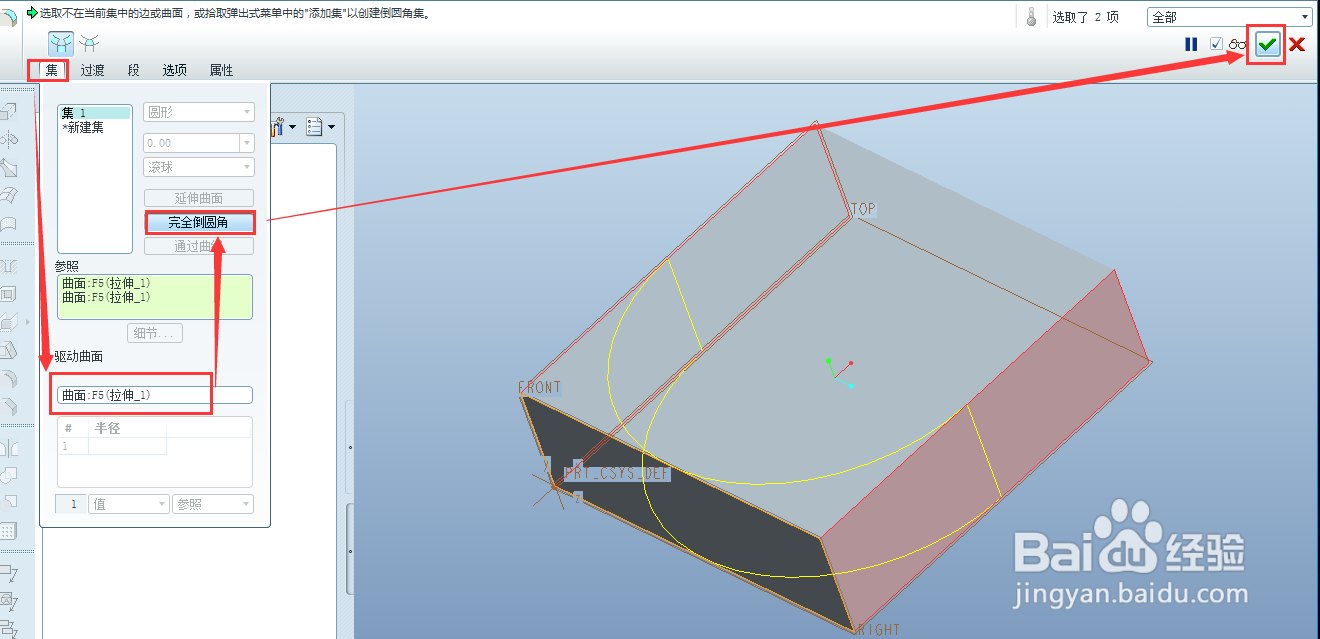
7、7:设置好驱动曲面,点击完全倒圆角,再点击“应用保存”,可以看到效果出来了;
proe实体的“倒圆角”命令

proe实体的“倒圆角”命令

  • proe中如何打孔
  • proe修剪命令怎么用
  • Creo5.0阵列如何用?
  • Proe如何给实体零件贴上喜欢的图片
  • Pro/E 5.0开启软件显示等轴测视图
  • 热门搜索
    南京古生物博物馆 热感冒怎么办 热情的近义词 初中生发型 长形脸适合的发型 阿喀琉斯之踵怎么读 大便稀溏是怎么回事 诀窍的近义词 徐徐的近义词 剪卡怎么剪