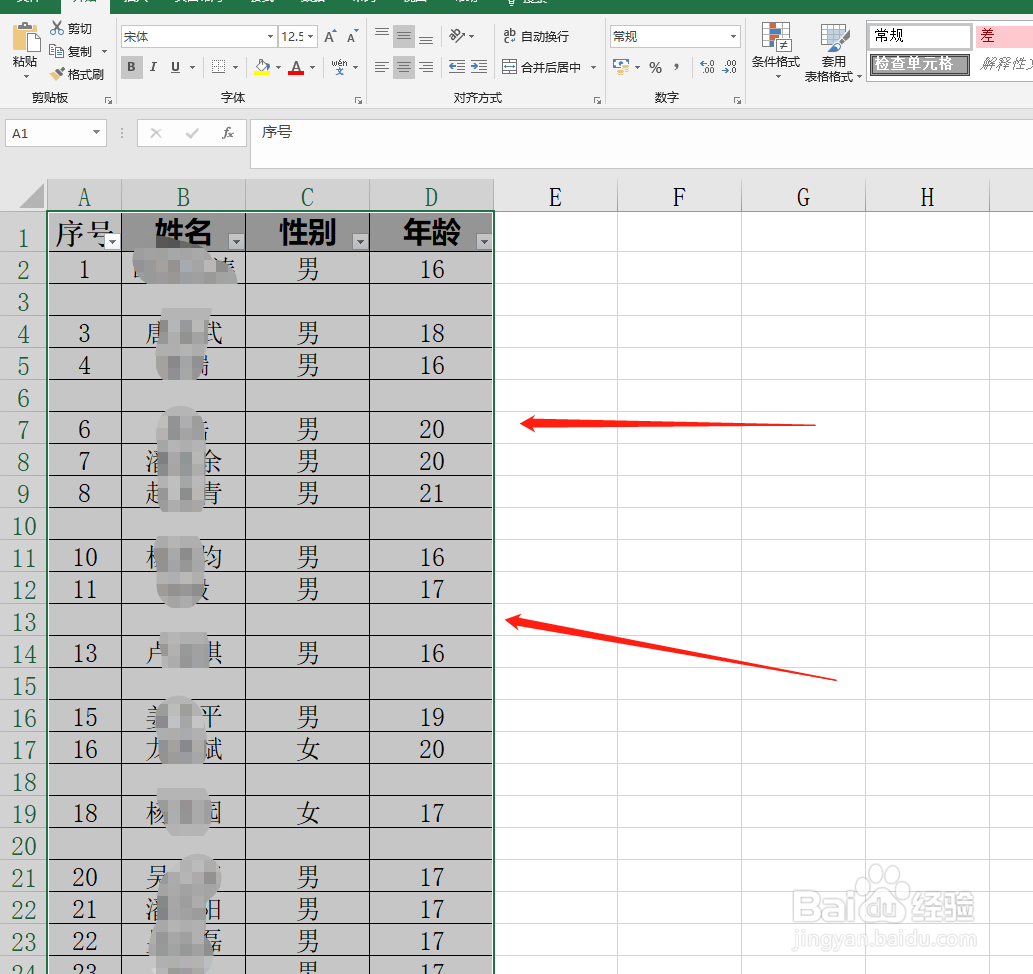
1、在电脑上打开准备好的数据

2、然后全选我们要删除空白单元格中的所有数据
3、在键盘上按下快捷键“Ctrl+G”
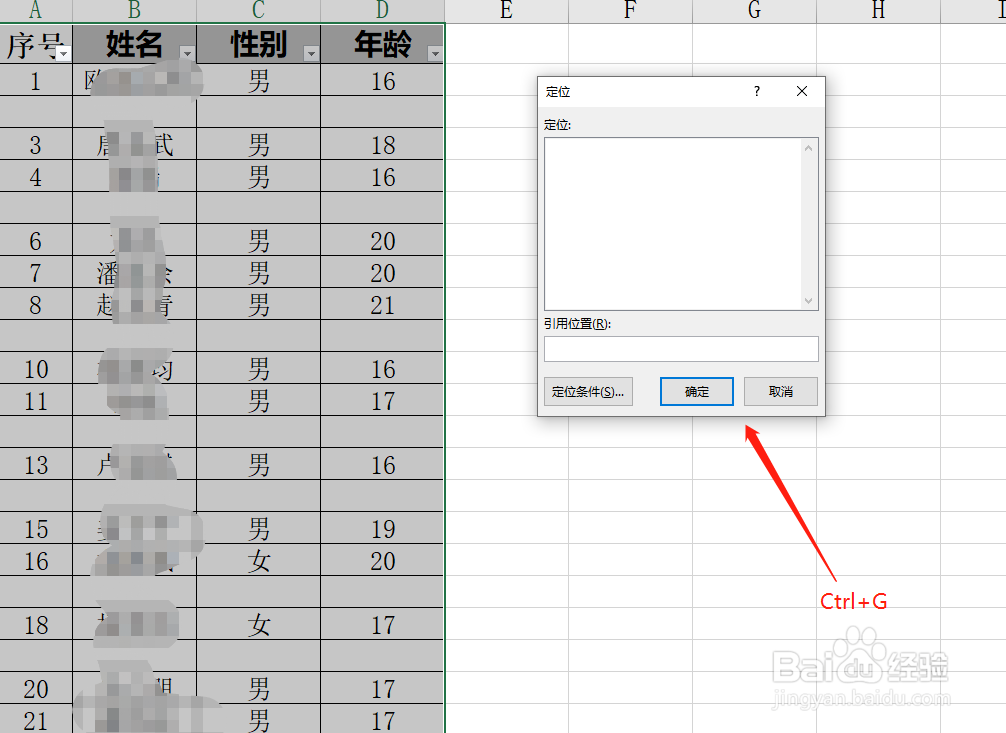
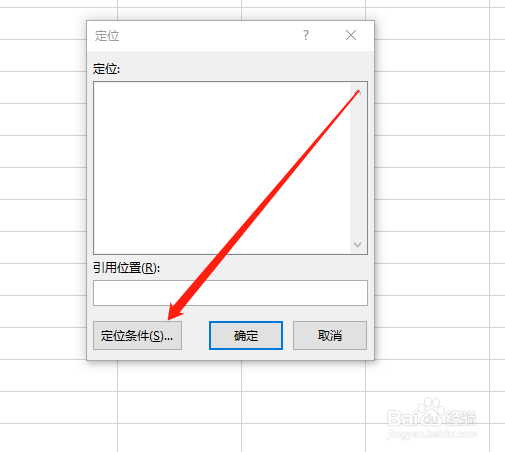
4、在弹出窗口中点击“指定条件”
5、然后点击选择“空值”
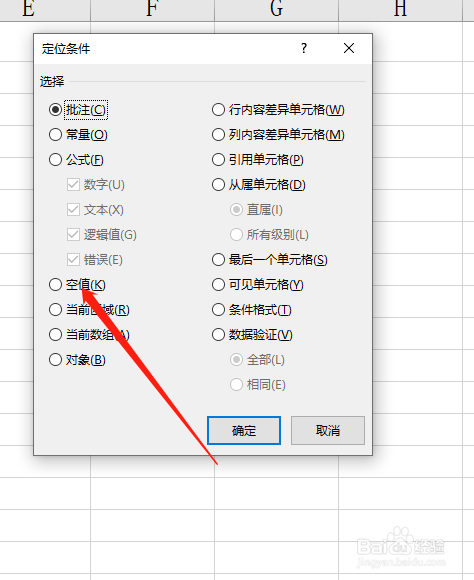
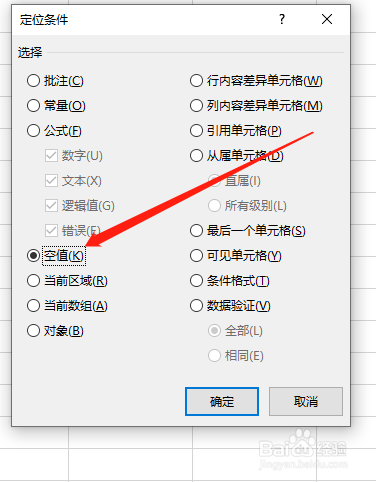
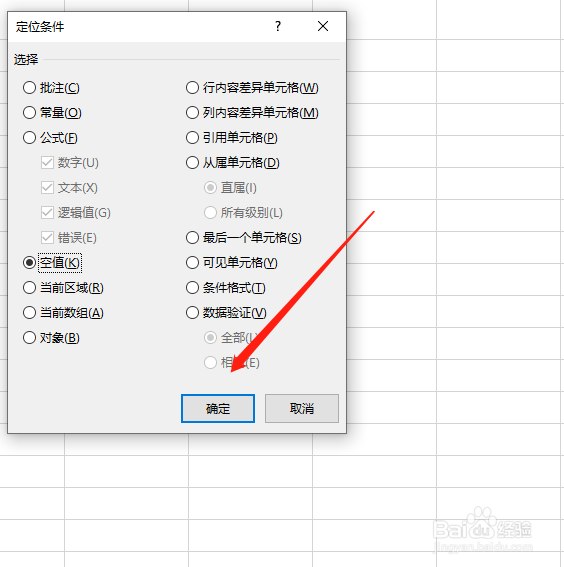
6、点击“确定”按钮,然后就选中了空的单元格
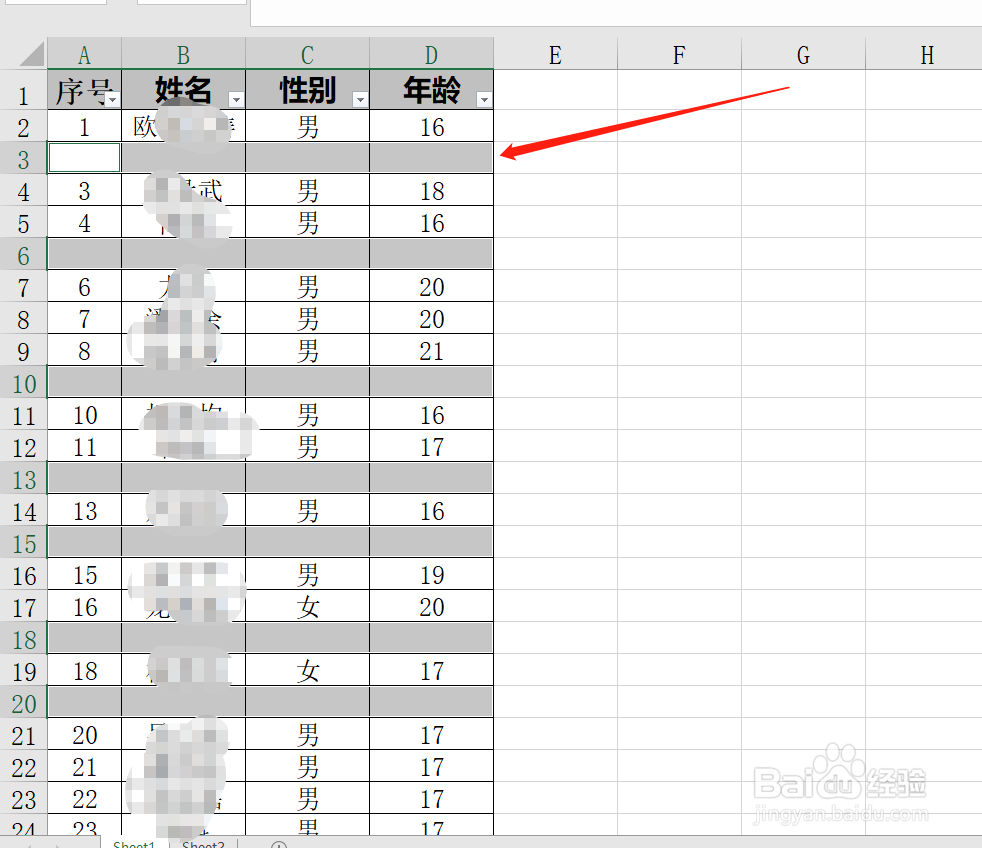
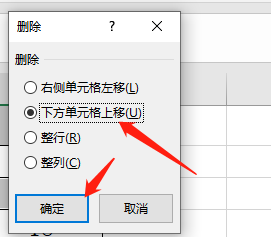
7、此时在单元格中右键弹出窗口,选择“删除”按钮

8、弹出窗口中点击“确定”,此时就已经删除了
时间:2026-05-11 18:29:30
1、在电脑上打开准备好的数据
2、然后全选我们要删除空白单元格中的所有数据
3、在键盘上按下快捷键“Ctrl+G”
4、在弹出窗口中点击“指定条件”
5、然后点击选择“空值”
6、点击“确定”按钮,然后就选中了空的单元格
7、此时在单元格中右键弹出窗口,选择“删除”按钮
8、弹出窗口中点击“确定”,此时就已经删除了
