photoshop图案堆叠效果怎么做?

 时间:2026-02-14 21:41:23

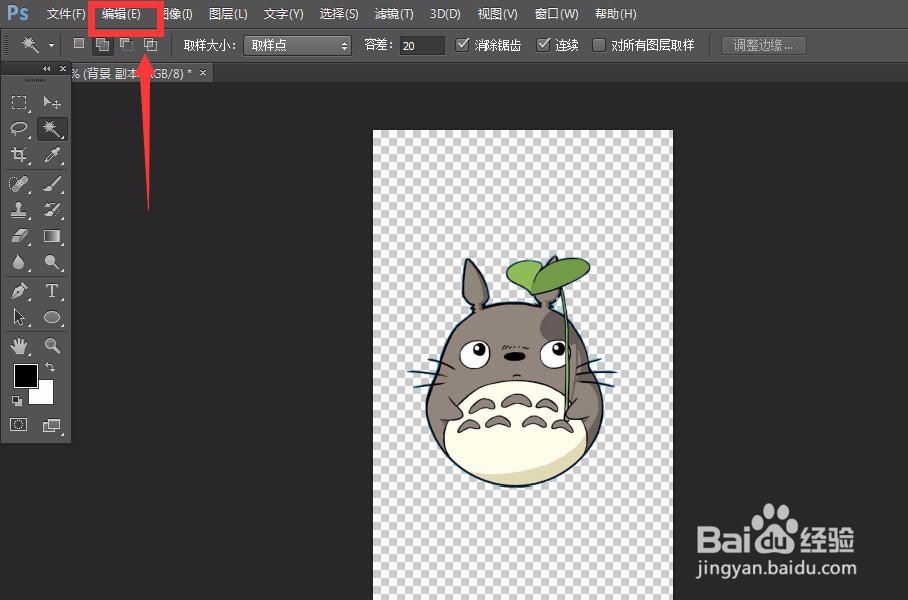
1、首先,我们打开Photoshop,点击左上角的文件——打开,找到想要堆叠的图片,点击左侧工具栏的魔棒工具,选择背景区域进行删除。

photoshop图案堆叠效果怎么做?

photoshop图案堆叠效果怎么做?

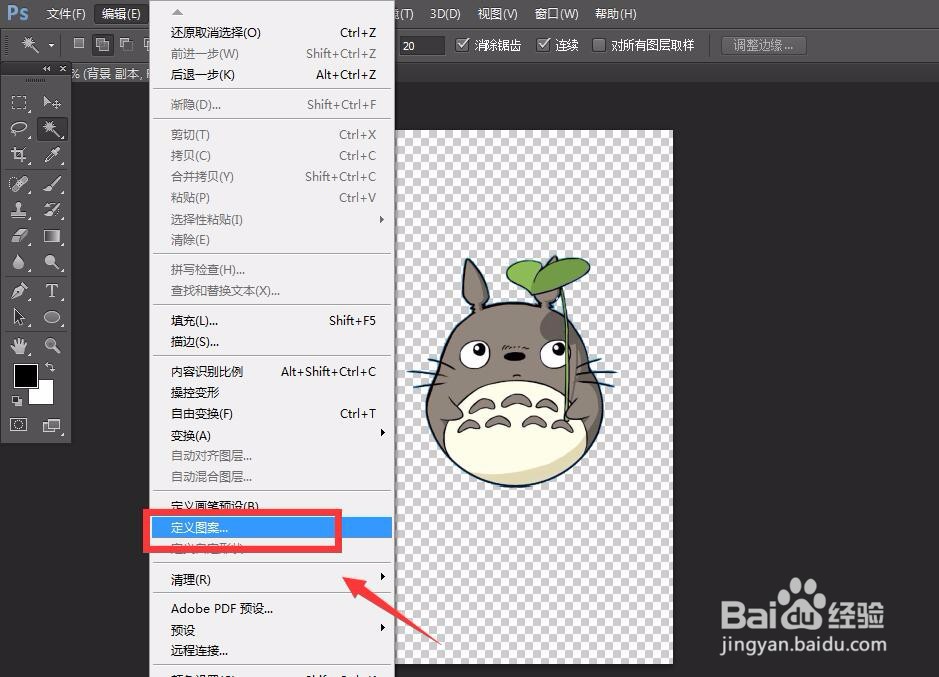
2、去除背景后,我们点击菜单栏的编辑——定义图案,将该图片定义为图案。
photoshop图案堆叠效果怎么做?

photoshop图案堆叠效果怎么做?

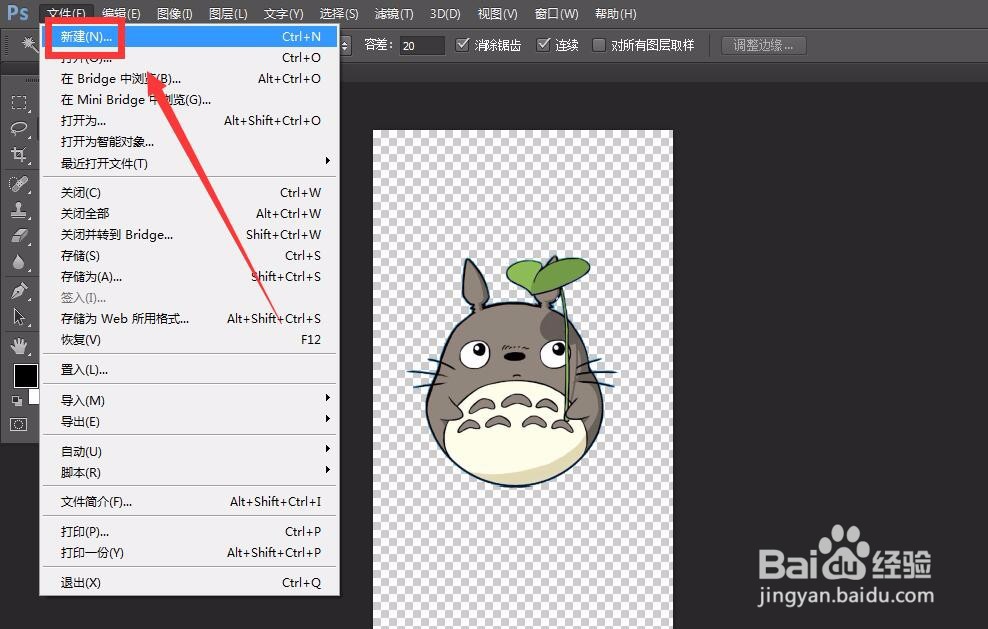
3、如下图所示,我们将图案自定义为图案后,点击菜单栏左上角的文件——新建,创建空白画布。

photoshop图案堆叠效果怎么做?

photoshop图案堆叠效果怎么做?

4、在画布上,我们点击菜单栏的编辑——填充。

photoshop图案堆叠效果怎么做?

5、在跳出的提示窗口中,我们选择图案填充,找到刚刚自定义的图案,然后勾选脚本图案——随机填充。

photoshop图案堆叠效果怎么做?

photoshop图案堆叠效果怎么做?

6、如下图,我们自定义的图案就会随机填充在画布上,多重复几次就可以完成图案堆叠效果了。

photoshop图案堆叠效果怎么做?

photoshop图案堆叠效果怎么做?

  • PS如何精确设置参考线?
  • ps怎么导入字体?
  • ps软件栅格化图层的操作方法
  • ps透视变形工具怎么用的
  • ps怎么提高画面亮度
  • 热门搜索
    彳亍的意思 日间行车灯有什么用 妙不可言的意思 什么是核电站 生机勃勃的意思 孤芳自赏的意思 万年青的作用 天门冬的功效与作用 boss是什么意思 毒龙是什么意思