1、找到图片文件,两指长按文字部分。
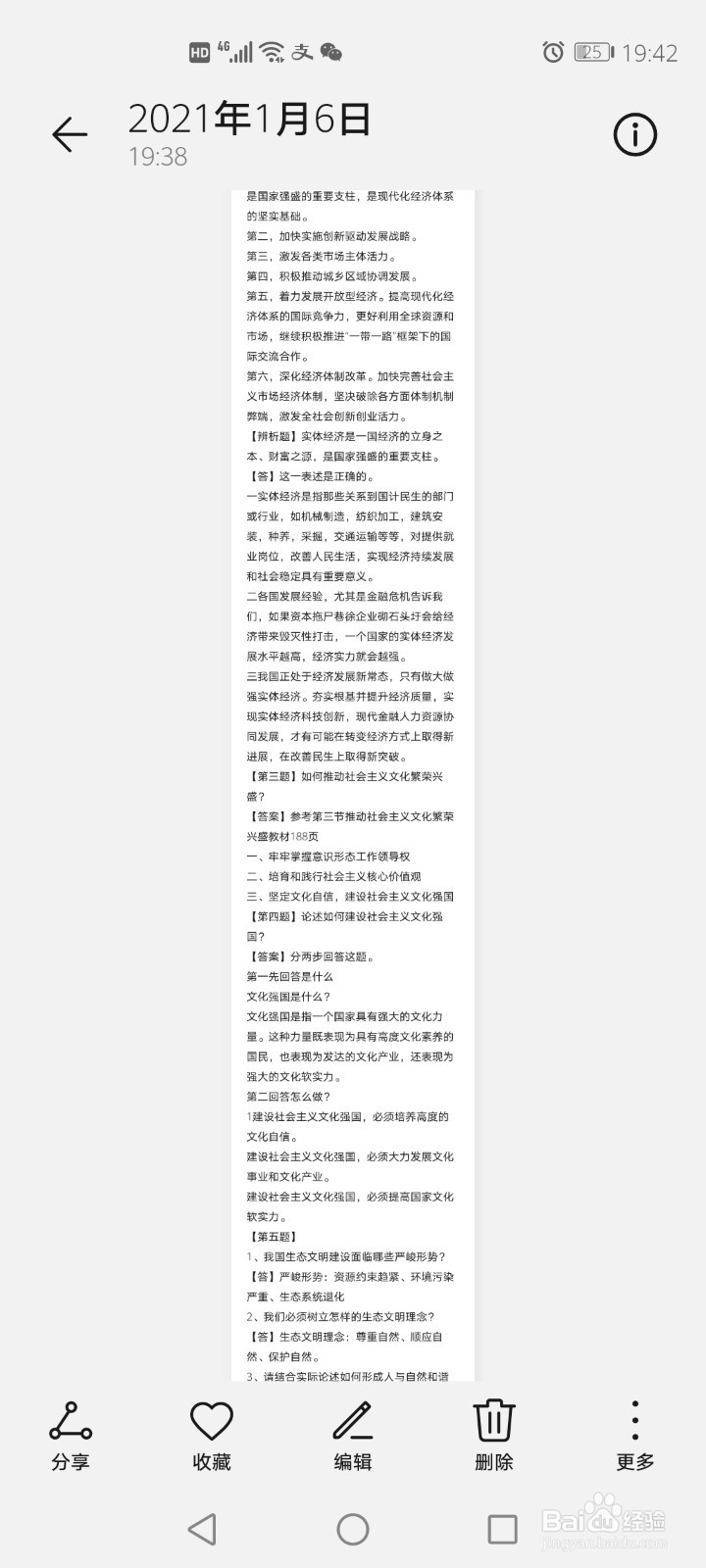
2、在弹出的文字识别小窗中,点击【选择识别区域】,对所需文字进行选择。

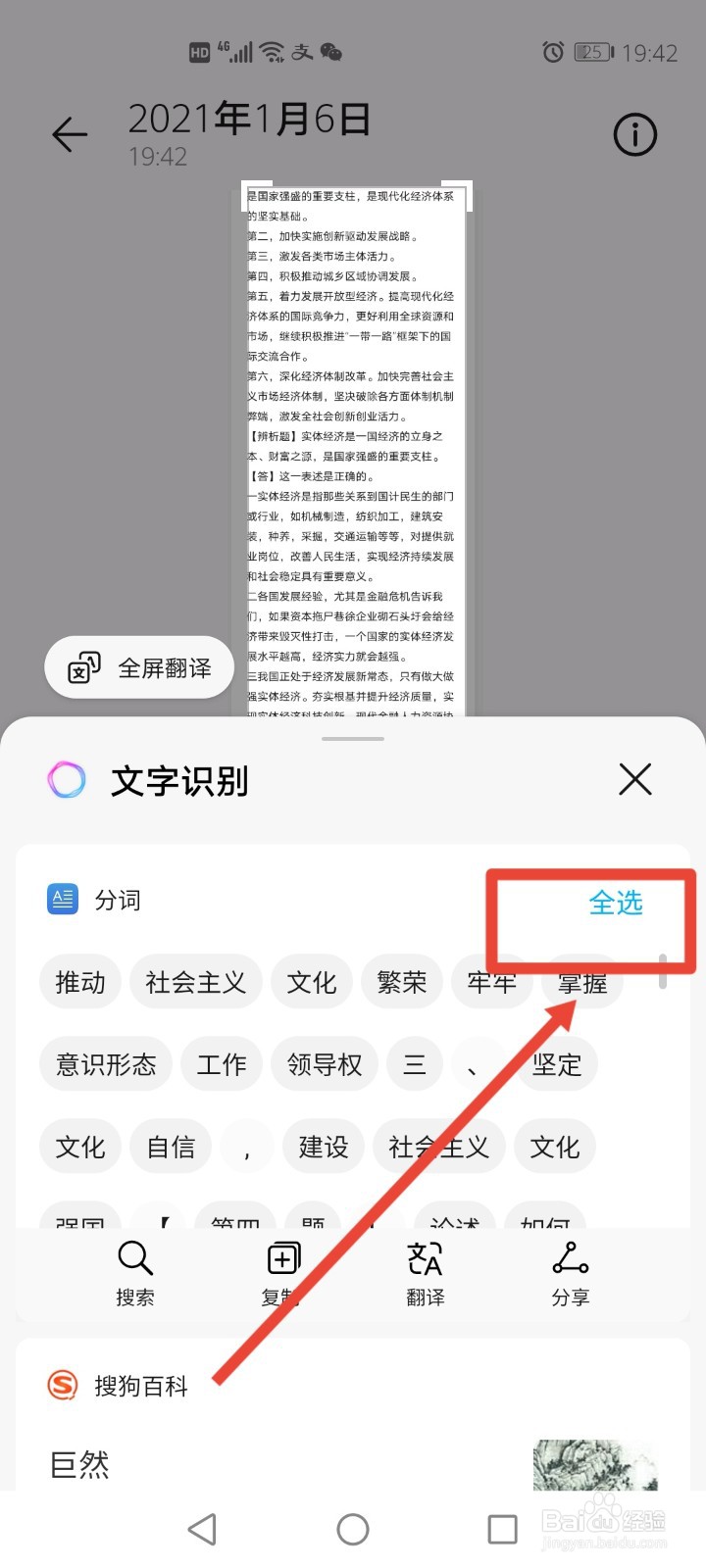
3、如图所示,对所需图片文字进行内容的框选。

4、点击选择识别出的文字内容或者点击【全选】,点击下方的【分享】。
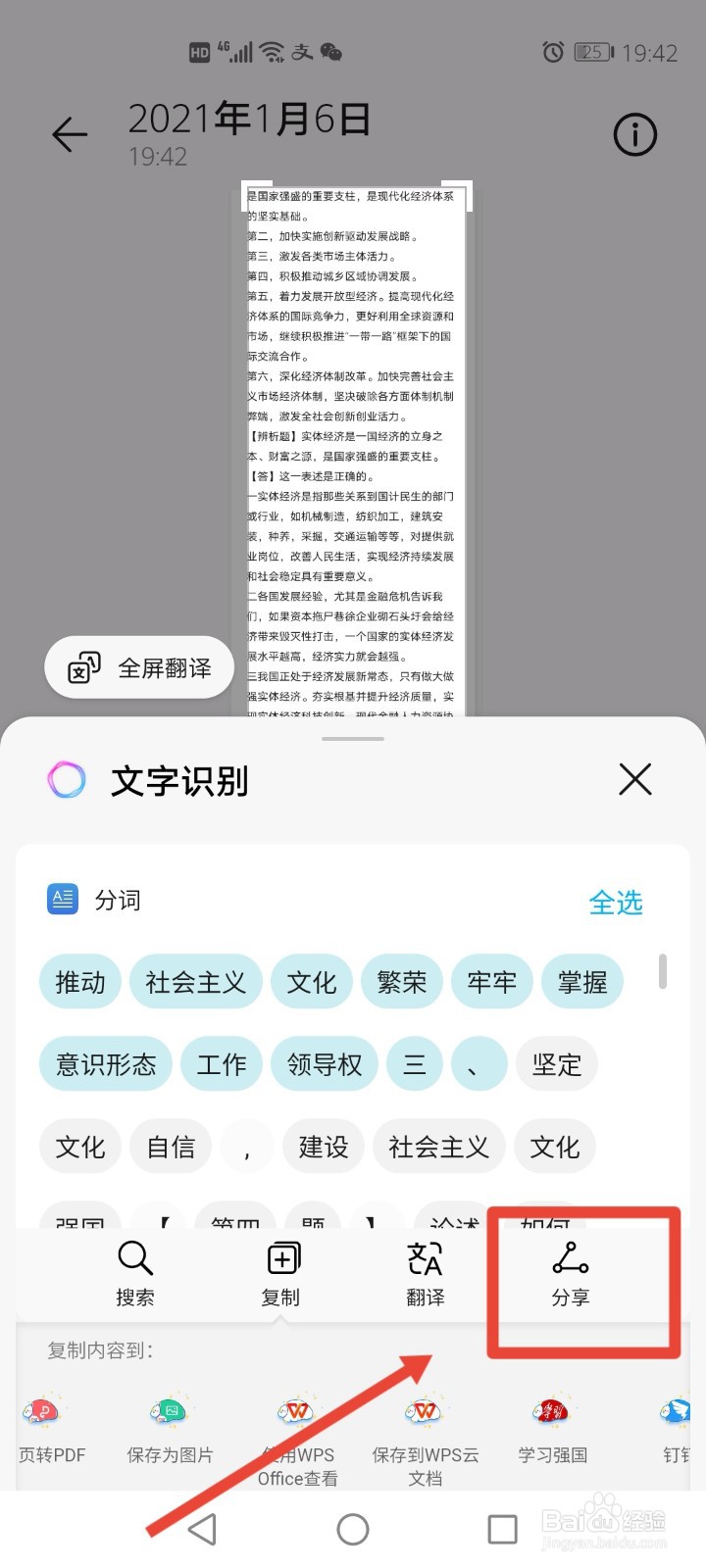
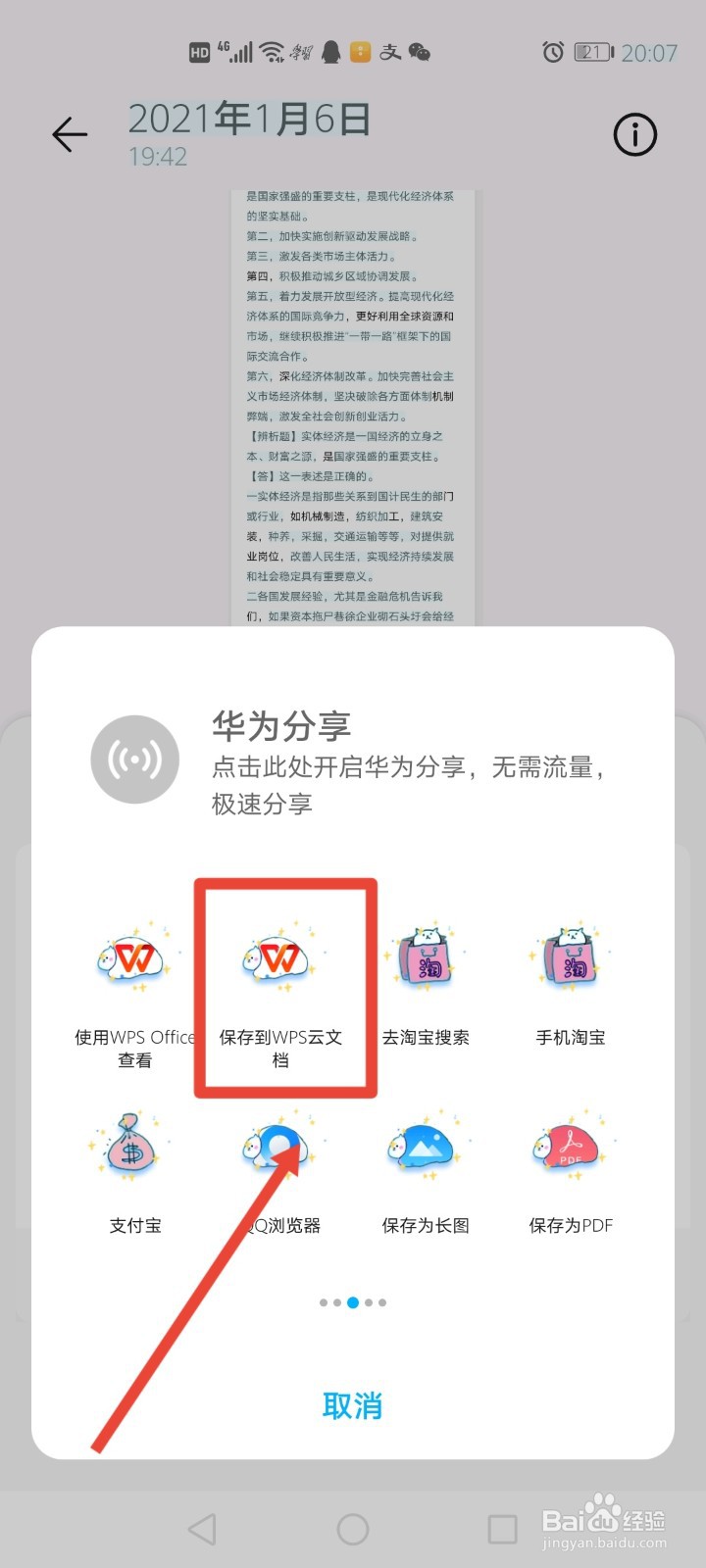
5、在弹出小窗中,选择【保存到WPS云文档】。
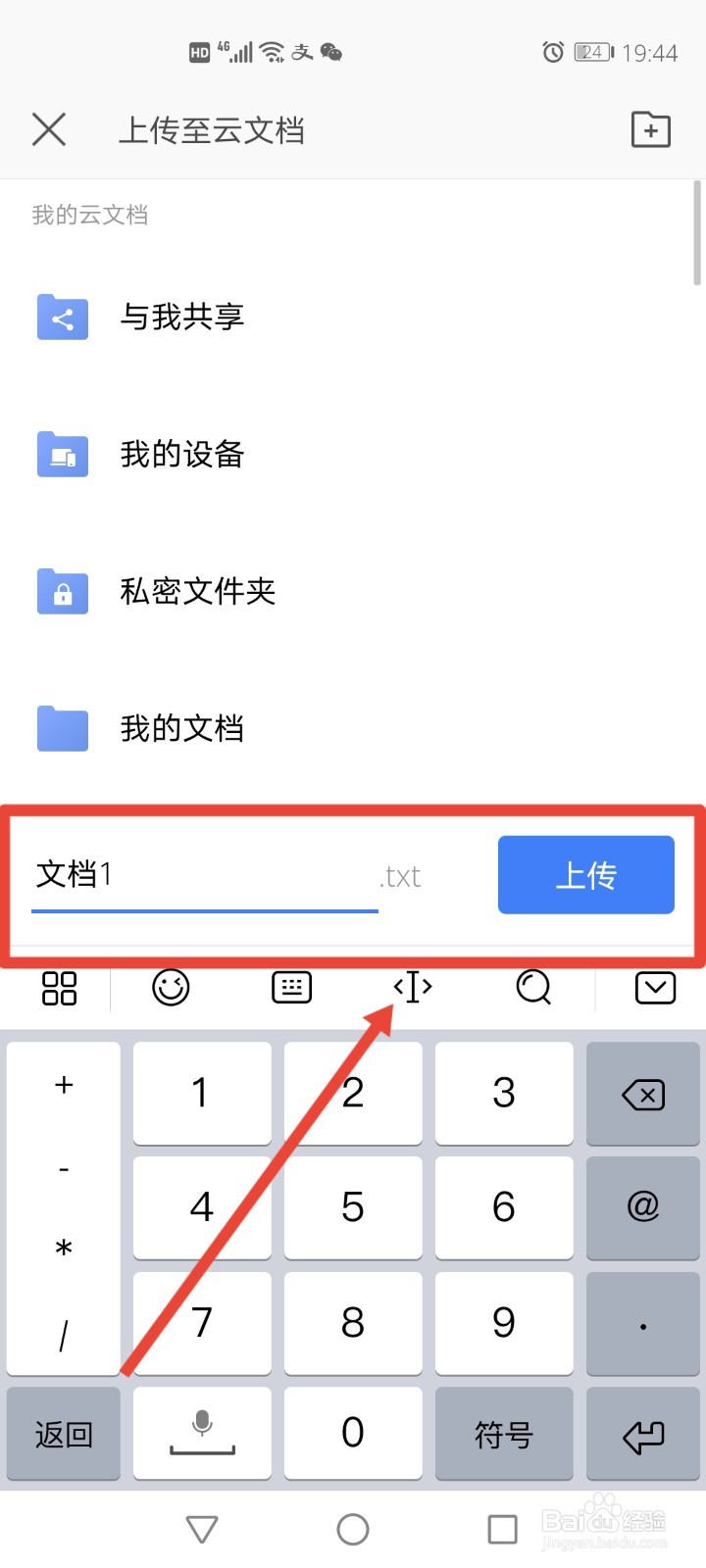
6、将文件按所需命名好,如“文档1”,点击【上传】。
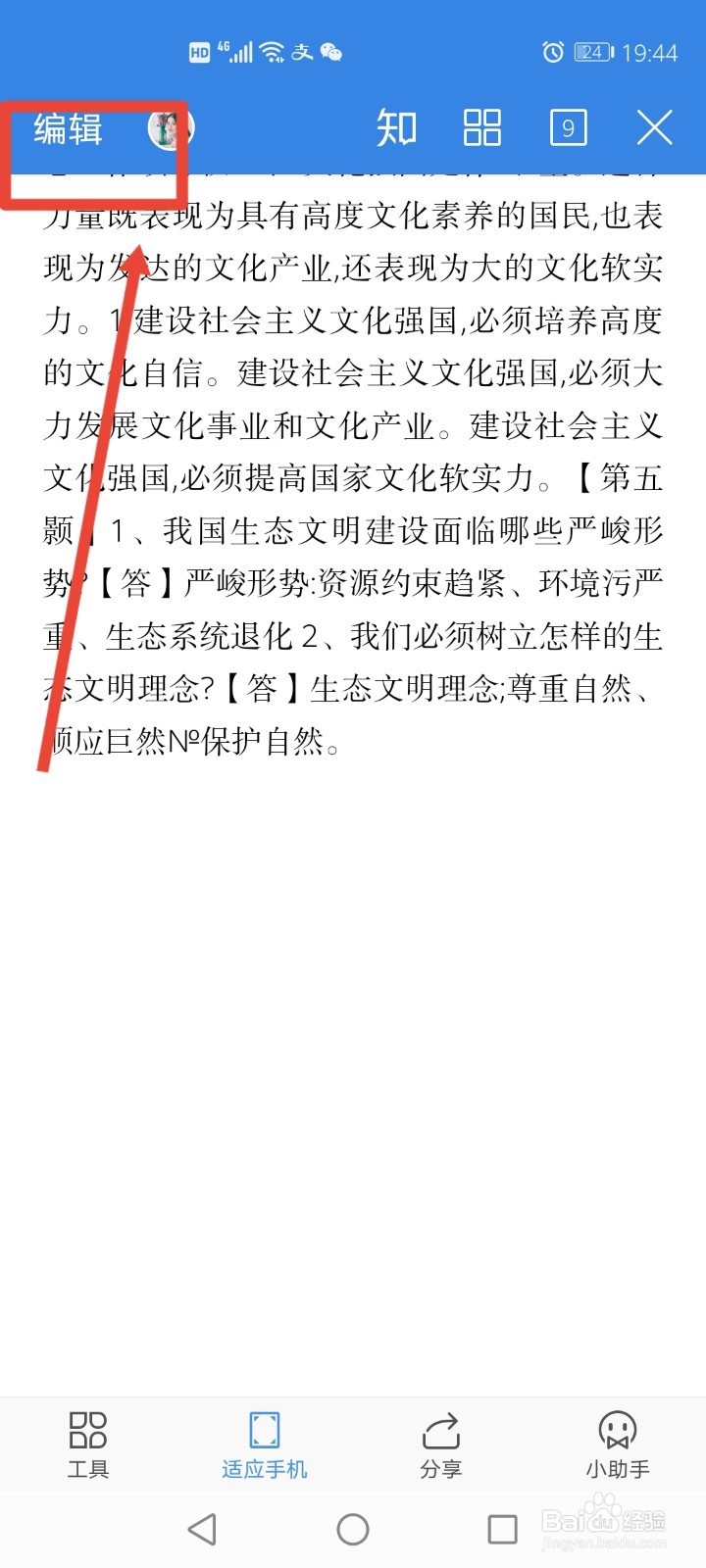
7、在WPS中找到【文档1】,点击【编辑】进行word编辑。
时间:2026-04-25 12:49:53
1、找到图片文件,两指长按文字部分。
2、在弹出的文字识别小窗中,点击【选择识别区域】,对所需文字进行选择。
3、如图所示,对所需图片文字进行内容的框选。
4、点击选择识别出的文字内容或者点击【全选】,点击下方的【分享】。
5、在弹出小窗中,选择【保存到WPS云文档】。
6、将文件按所需命名好,如“文档1”,点击【上传】。
7、在WPS中找到【文档1】,点击【编辑】进行word编辑。
