Microsoft Office Visio绘制一个钥匙扣平面图

 时间:2026-02-14 20:48:49

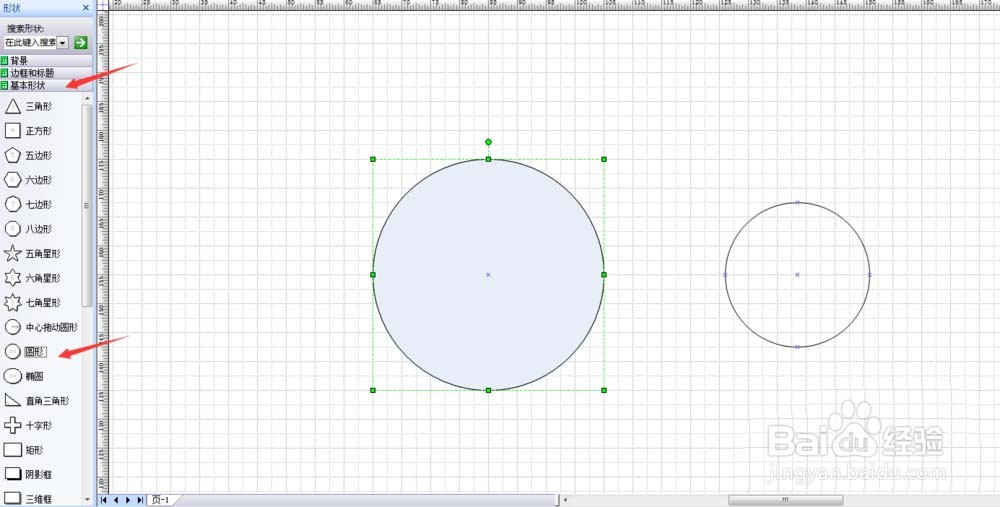
1、我们先从基本形状中拖出圆形,此时的圆形是打上灰色背景的
Microsoft Office Visio绘制一个钥匙扣平面图

2、然后右击图形,格式->填充,把填充图案改为:无,无填冲有利于把另一个小圆移到同样的圆心

Microsoft Office Visio绘制一个钥匙扣平面图

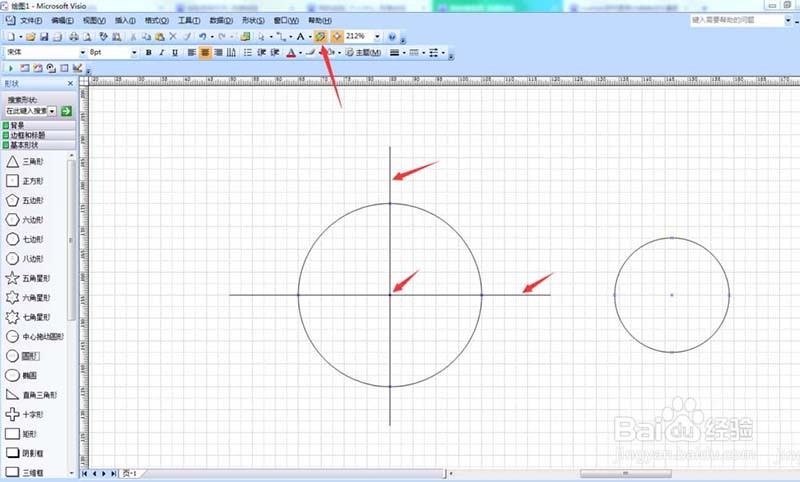
3、   接着我们做辅助线,选择绘图工具,直线,经过圆心画两条相互垂直的直线,按住shift画直线,可保证直线水瓶或垂直,移动小圆,如图
Microsoft Office Visio绘制一个钥匙扣平面图

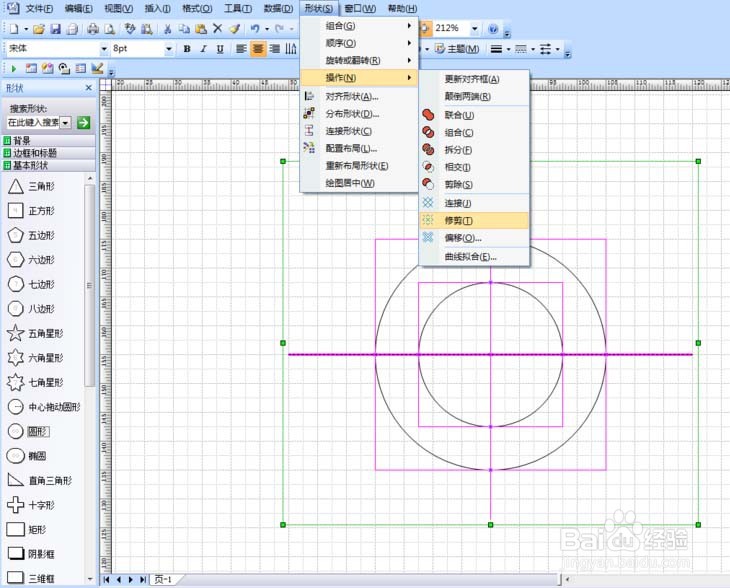
4、 这时我们框选住所有图形,包括直线,点击形状->操作->修剪

Microsoft Office Visio绘制一个钥匙扣平面图

5、 这时我们框选住所有图形,包括直线,点击形状->操作->修剪

Microsoft Office Visio绘制一个钥匙扣平面图

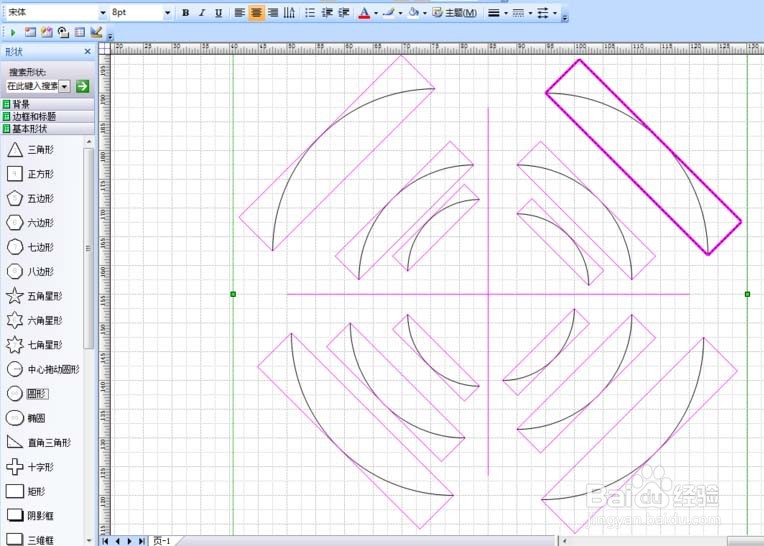
6、  最后一步我们移去你不需要的线条,当然还可根据需要画出其他图形,重点步骤是第4步,修剪工具
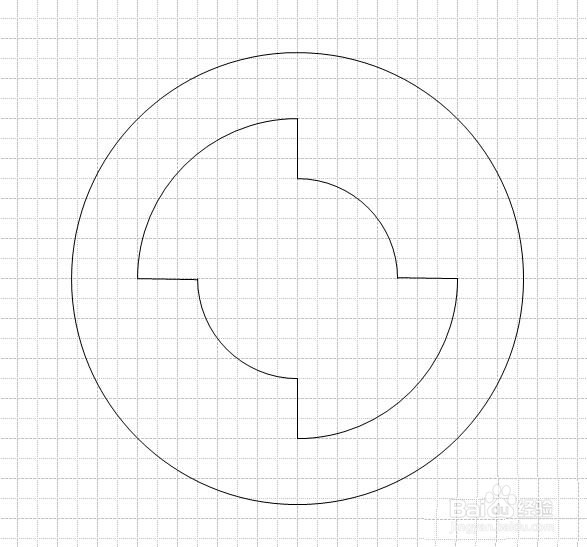
Microsoft Office Visio绘制一个钥匙扣平面图

  • 如何利用flash制作旋转球体动画
  • Animate怎么做地图的引导层#校园分享#
  • 橙光游戏《人生重启》江磊线小学攻略(新手入)
  • ps怎么制作凸出效果
  • Photoshop之如何制作拼贴背景图
  • 热门搜索
    家里无酵母怎么发面 多尔衮是怎么死的 微众银行怎么贷款 怎么改wifi名字 怎么在网上卖东西 红心大战怎么玩 c盘满了怎么办 我的世界怎么看地图 平方根怎么算 笔记本小键盘怎么关