怎样用VBA统计带涂上颜色的日期数

 时间:2026-02-15 13:54:48

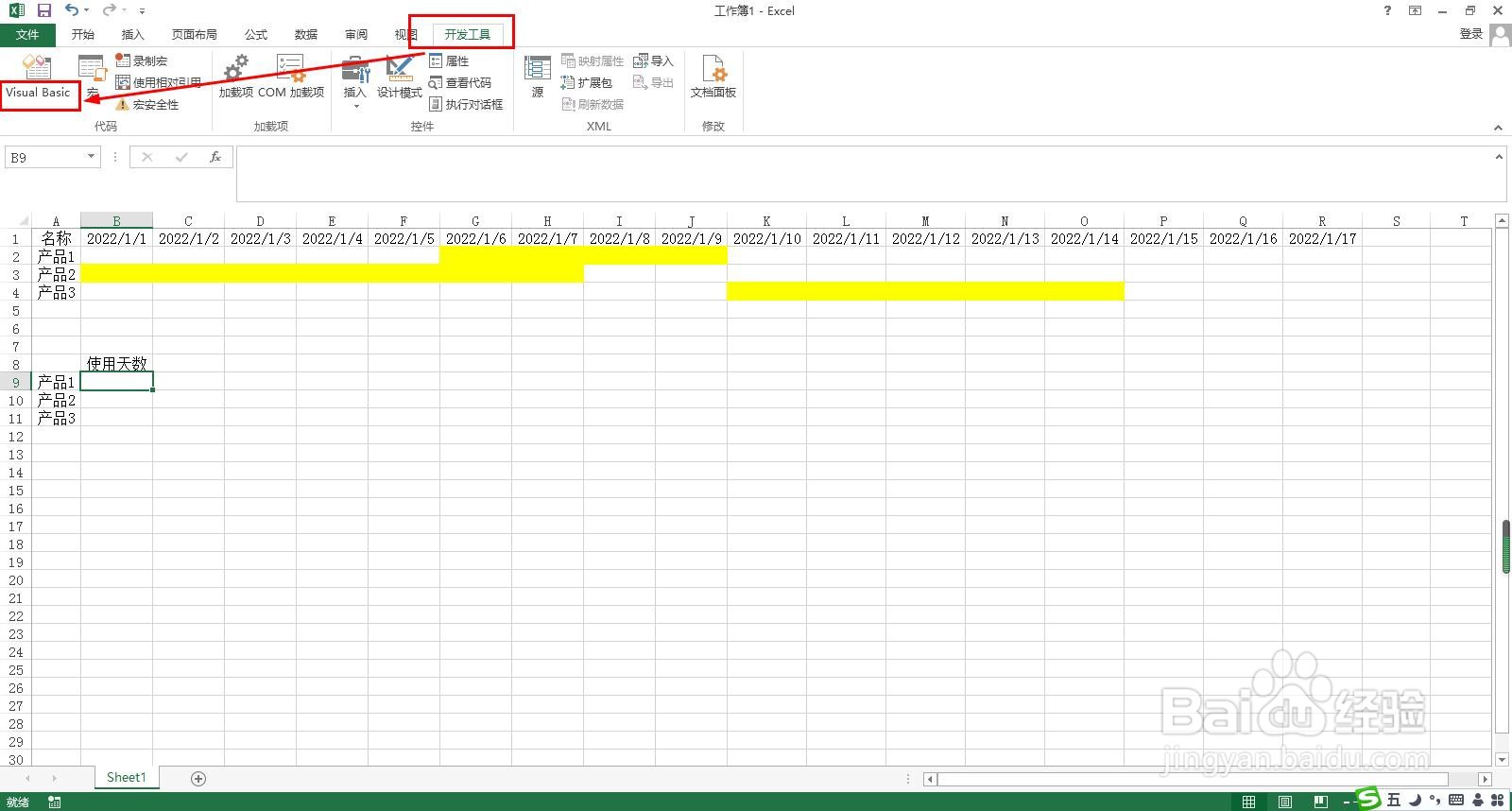
1、A1:A4是产品关排名称——第一行是日期——在相应产品对应行涂上颜色是标明使用的天数——在B9:B11统计各产品使用天数。

怎样用VBA统计带涂上颜色的日期数

2、开发工具——代码——Visual Basic——打开VBA编辑器。

怎样用VBA统计带涂上颜色的日期数

3、插入——模块——在模块页面输入Function 统计涂色单元格(URange As Range) As String——然后按下图所示输入代码激独段——关闭VBA窗口。

怎样用VBA统计带涂上颜色的日期数

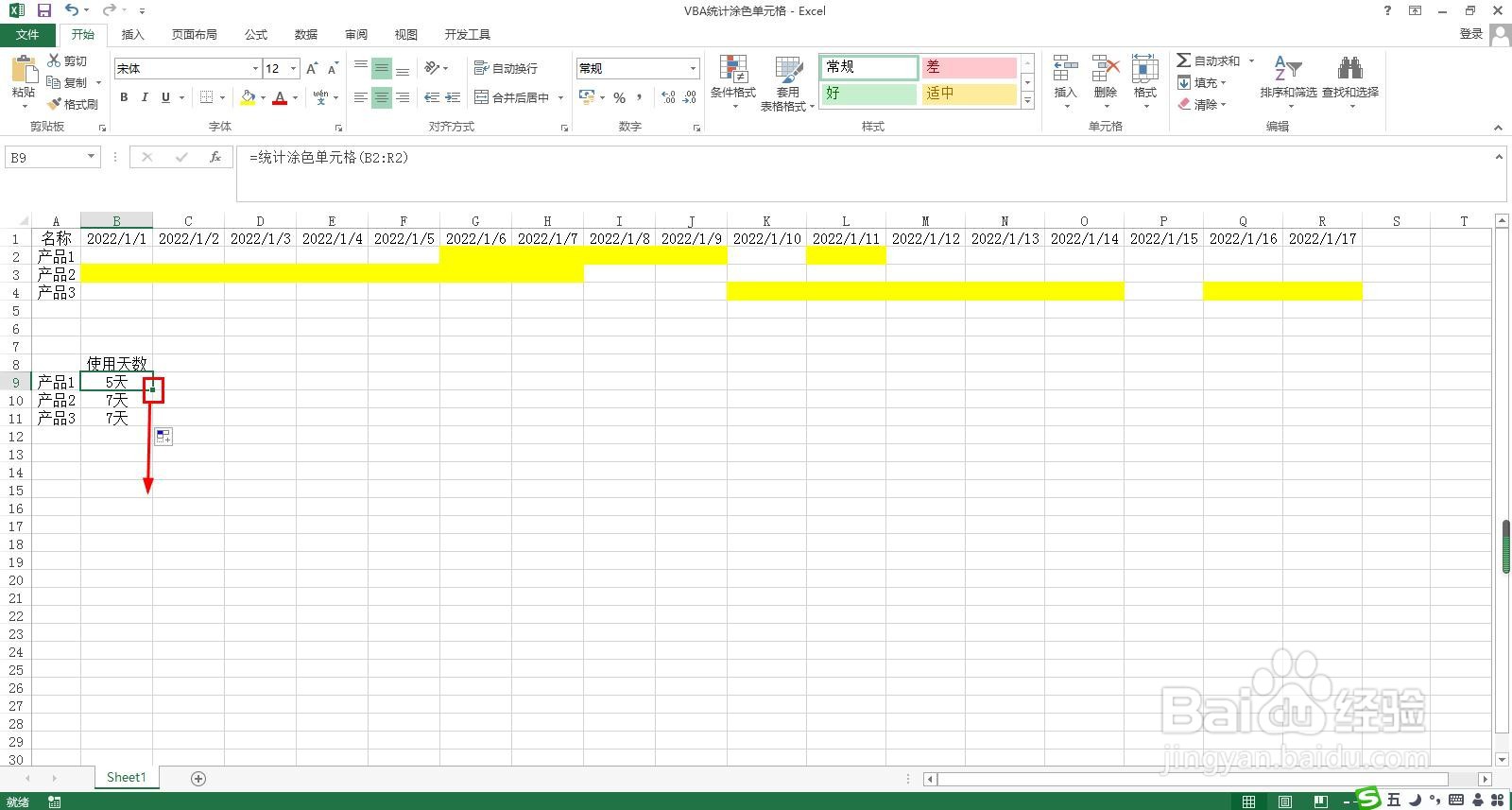
4、设置自定义代码后,选择B9单元格——输入公式:=统计涂色单元格(B2:R2)——回车确定。

怎样用VBA统计带涂上颜色的日期数

5、按住B9单元格右上角向下填充公式——如果更新数据要重新拖动填充公式计算,耕慎因为更新数据后不会自动更新计算。
怎样用VBA统计带涂上颜色的日期数

  • 显示出Excel2013中最接近过期的产品信息
  • Excel函数之多条件计数COUNTIFS
  • Excel如何利用函数进行考勤统计
  • 不同单元格如何快速合并日期和时间?
  • Excel——COUNTIFS计算满足多条件的单元格个数
  • 热门搜索
    麻辣香锅怎么做 生日快乐用英语怎么说 豌豆怎么吃 小学英语怎么说 辣子鸡怎么做 鸭肠怎么做好吃 怎么录音 辞职信怎么写最简单 尿路感染怎么办 眼袋怎么去掉