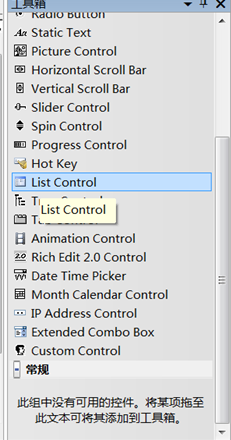
1、在工具栏中找到List control ,拖拽到你的对话框中
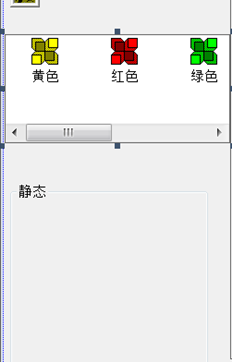
2、LIST添加到对话框中的默认状态
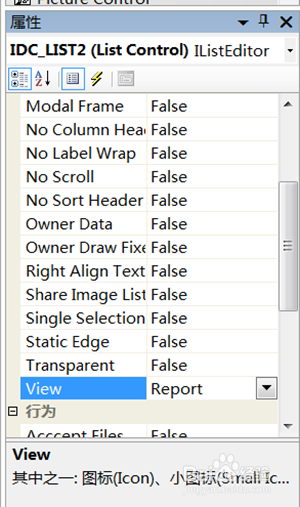
3、右键单击LIST控件,打开属性面板
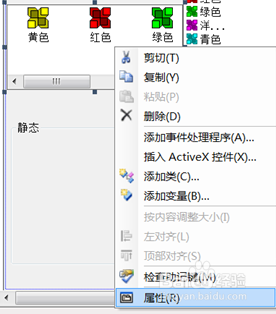
4、修改View 属性为 Report
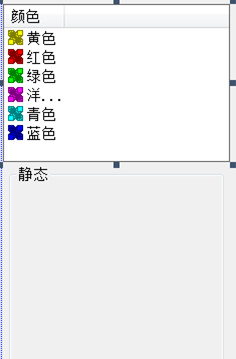
5、属性修改后的LIST 控件
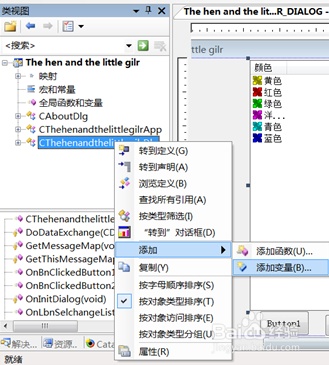
6、添加控件变量
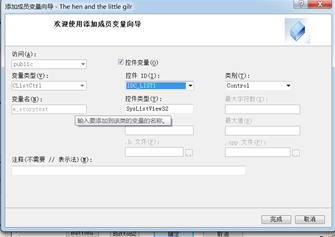
7、选择添加的LIST 控件,设置控件变量名
8、程序初始化中添加如下信息
//初始化设备信息列表
m_storytext.ModifyStyle(0,LVS_SHOWSELALWAYS);
m_storytext.SetExtendedStyle(LVS_EX_FULLROWSELECT|LVS_EX_GRIDLINES|LVS_EX_ONECLICKACTIVATE);
m_storytext.SetBkColor(RGB(247,247,255));
m_storytext.SetTextColor(RGB(255,0,0));
m_storytext.SetTextBkColor(RGB(247,247,255));
m_storytext.InsertColumn(0,_T("aaaa"),LVCFMT_LEFT,800,0);
m_storytext.DeleteAllItems();
m_storytext.InsertItem(0,_T(""));
m_storytext.SetItemText(0,0,_T("bbb"));
m_storytext.InsertItem(1,_T(""));
m_storytext.SetItemText(1,0,_T("ccc"));
UpdateData(false);
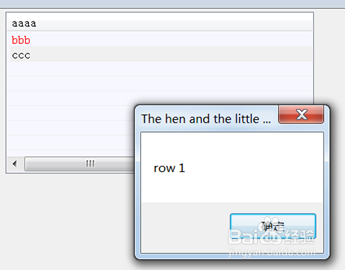
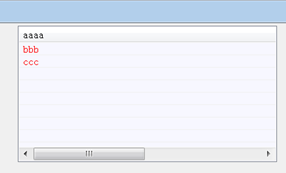
运行程序,显示如下
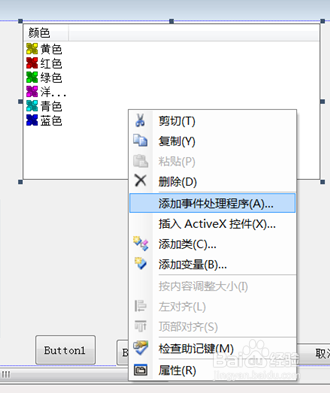
9、添加鼠标单击事件
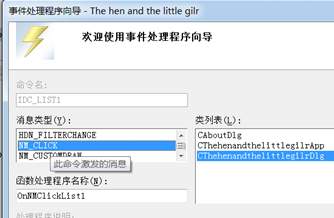
10、消息类型中选择 NM_CLICK
11、在生成的函数中添加代码
void CThehenandthelittlegilrDlg::OnNMClickList1(NMHDR *pNMHDR, LRESULT *pResult)
{
// TODO: 在此添加控件通知处理程序代码
NM_LISTVIEW *pNMListView=(NM_LISTVIEW*)pNMHDR;
//得到选中的列
int column=pNMListView->iSubItem;
int row=pNMListView->iItem;
if(row==0)
{
CBitmap m_bitmap;
m_bitmap.LoadBitmapW(IDB_BITMAP1);
CStatic *p=(CStatic *)GetDlgItem(IDC_PIC);
p->SetBitmap(m_bitmap);
}
else if(row==1)
{
CBitmap m_bitmap;
m_bitmap.LoadBitmapW(IDB_BITMAP2);
CStatic *p=(CStatic *)GetDlgItem(IDC_PIC);
p->SetBitmap(m_bitmap);
MessageBox(_T("row 1"),MB_OK,NULL);
}
*pResult = 0;
}
运行程序,单击 ccc 那行,弹出我们设置的信息,注意:行号是从0开始的,我们选择的是第二行