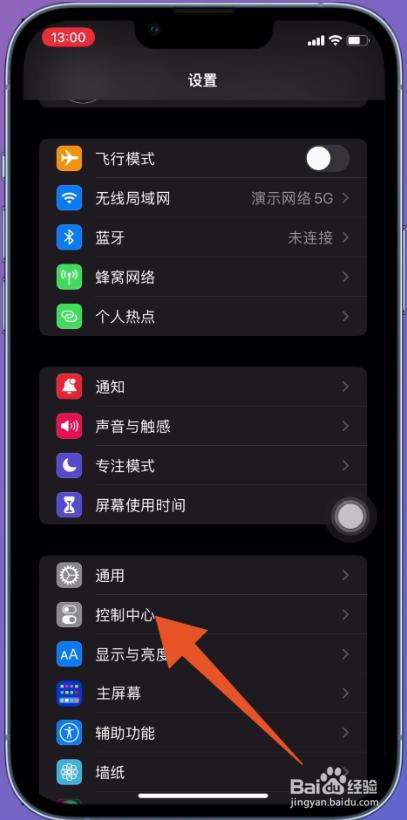
1、轻点控制中心
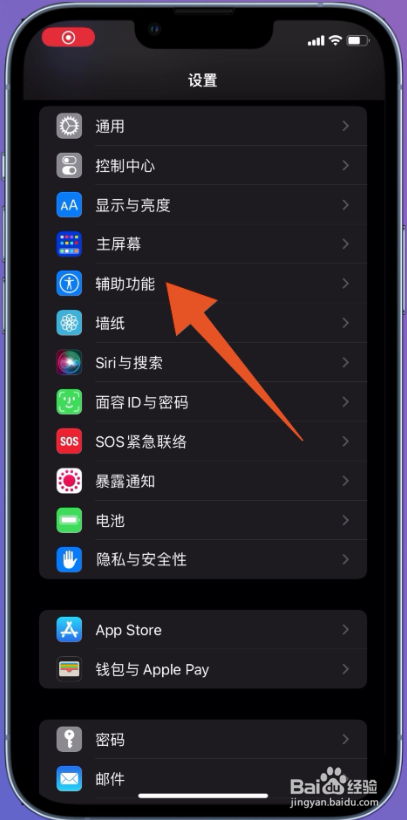
进入iphone13【设置】界面,轻点【控制中心】这一栏,界面翻转,轻点开启【App内访问】。
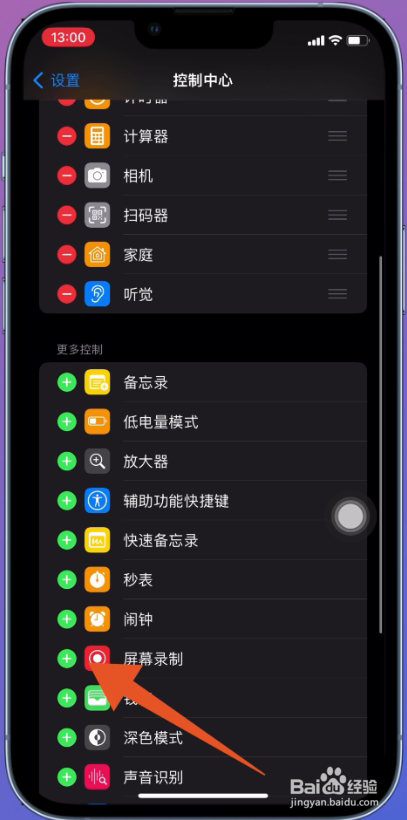
2、轻点添加
滑动至【更多控制】,界面选择【屏幕录制】,轻点【添加】图标,【屏幕录制】添加到【包含的控制】。
3、轻点小圆点
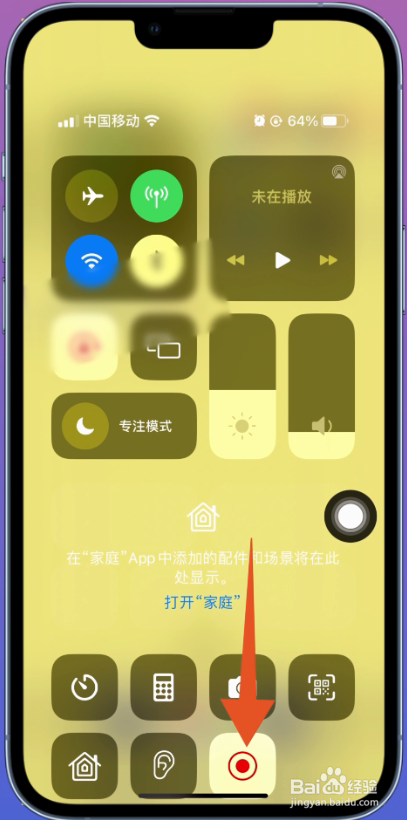
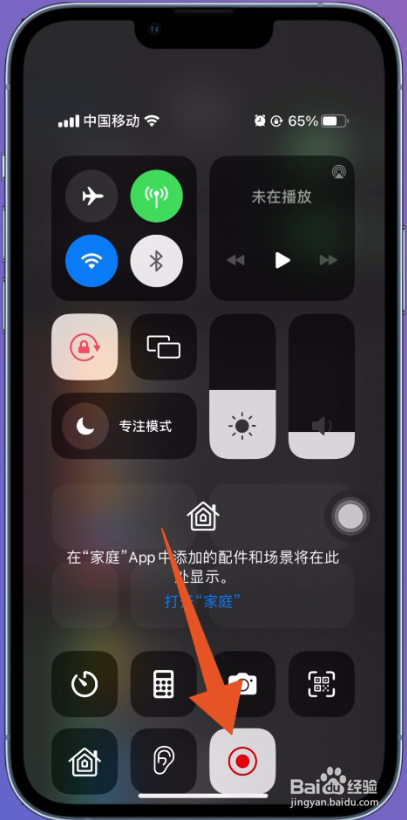
界面右上方下滑,进入【控制中心】界面,轻点【小圆点】进行录屏。
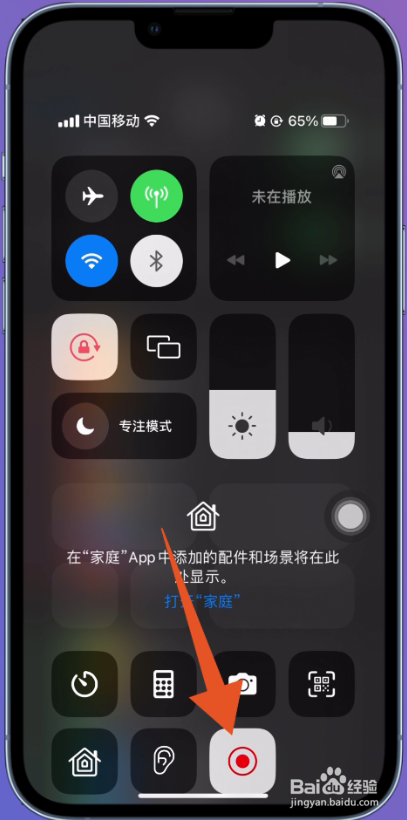
4、轻点小圆点
录屏完毕,界面右上方下滑,进入【控制中心】界面,轻点【小圆点】,即可完成录屏。
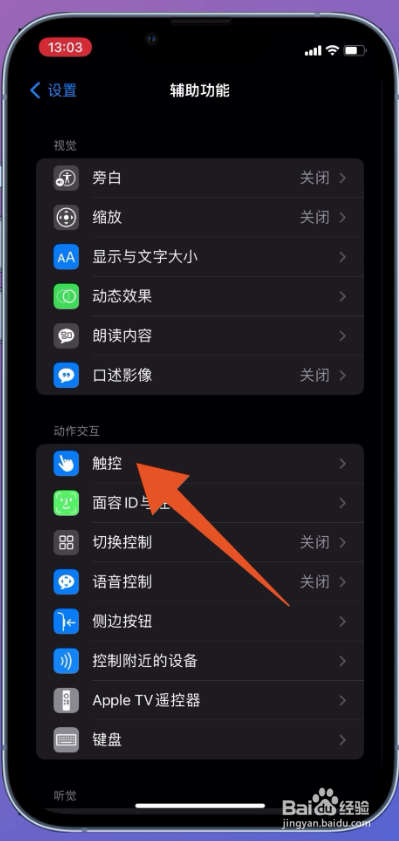
1、开启触控
进入iphone13【设置】界面,轻点【辅助功能】这一栏,界面翻转,轻点开启【触控】。
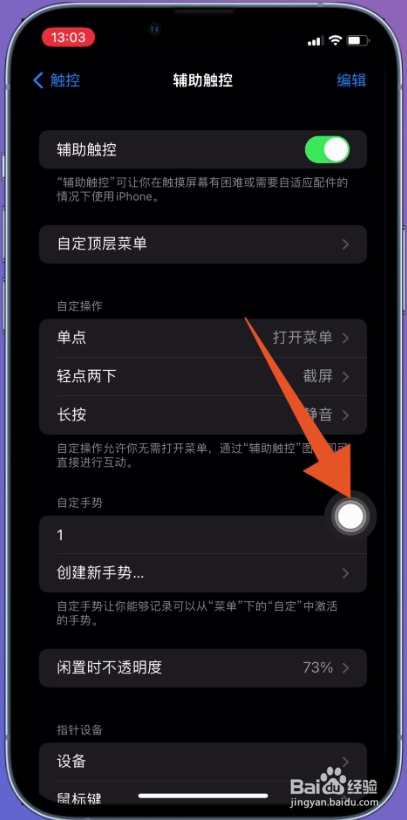
2、开启辅助触控
进入【触控】界面,打开【辅助触控】,页面翻转,轻点开启【辅助触控】。
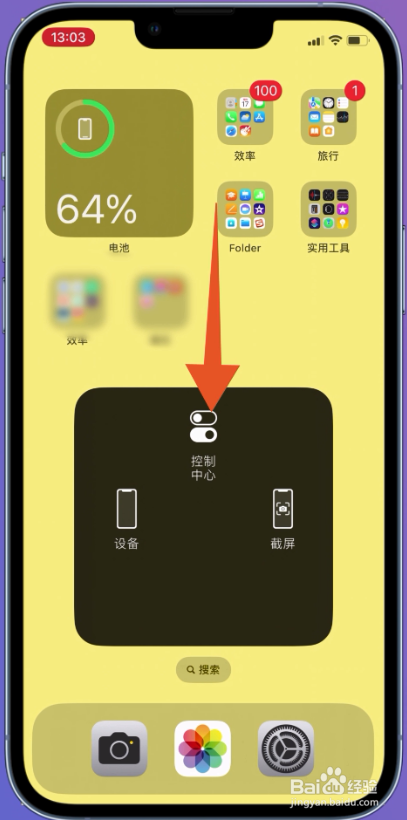
3、点击悬浮球
进入需要录屏的界面,点击【悬浮球】,显示窗口轻点【控制中心】。
4、轻点控制中心
界面翻转,轻点【小圆点】开始录屏,完成录制,点击【悬浮球】。
5、轻点小圆点
显示窗口轻点【控制中心】,界面翻转,轻点【小圆点】,即可完成录屏。