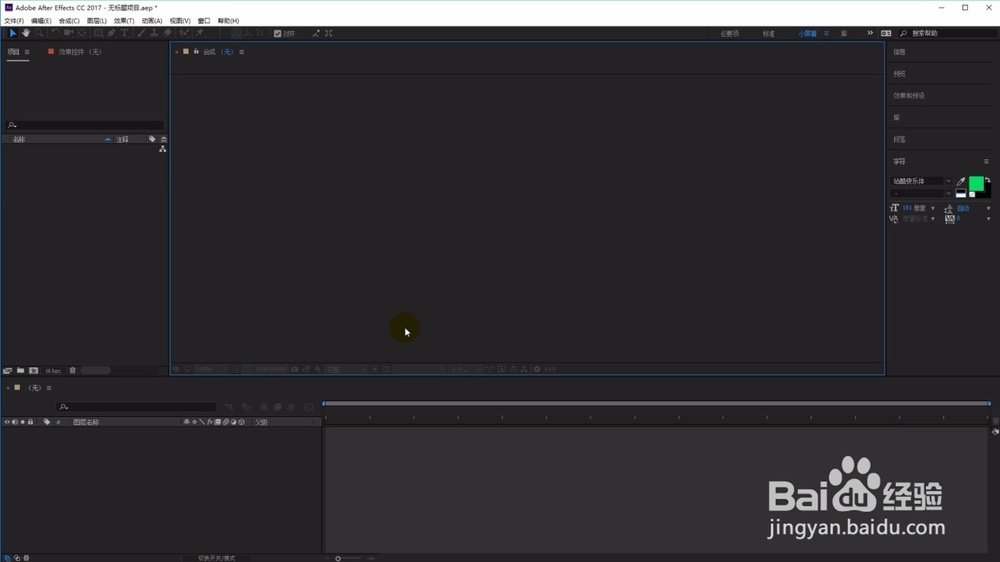
1、首先我们打开ae软件。
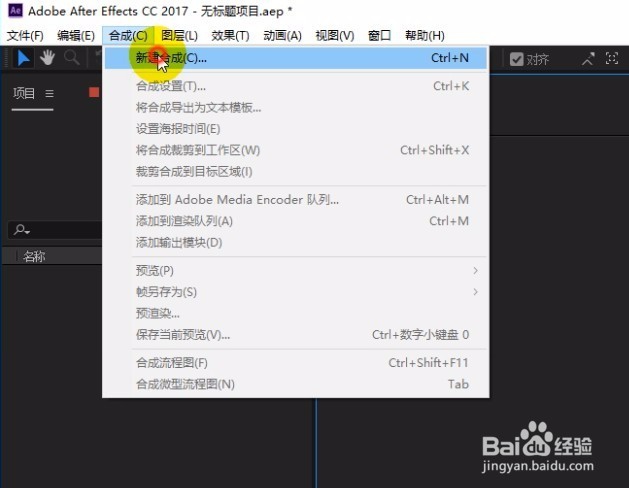
2、点击工具栏中的合成
新建一个合成。
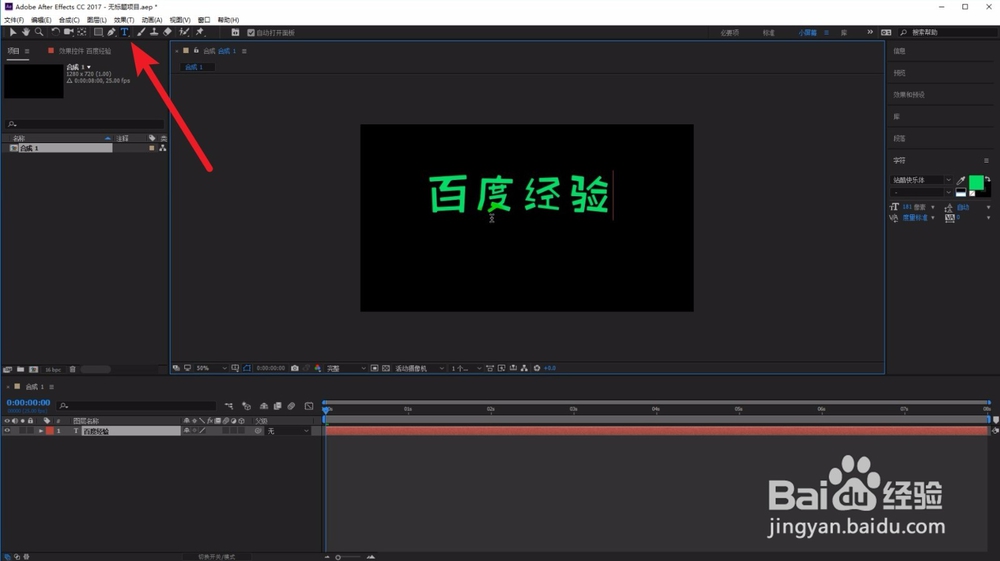
3、使用文字工具输入文字内容。
这里使用百度经验进行举例。
4、接着打开文字图层名称前面的小箭头
点击右边的动画
选择填充颜色。

5、给填充颜色打上关键帧。

6、然后移动时间线,
并改变文字的填充颜色。

7、点击播放开始预览,可以看到文字产生了颜色变化的动画效果。

8、先写到这里了,谢谢大家的观看。
祝大家生活愉快。
小编还有许多其他的经验可以观看,有任何不明白的可以联系小编。
看不清楚图片的可以点击放大再看哦。
时间:2026-04-21 18:01:51
1、首先我们打开ae软件。
2、点击工具栏中的合成
新建一个合成。
3、使用文字工具输入文字内容。
这里使用百度经验进行举例。
4、接着打开文字图层名称前面的小箭头
点击右边的动画
选择填充颜色。
5、给填充颜色打上关键帧。
6、然后移动时间线,
并改变文字的填充颜色。
7、点击播放开始预览,可以看到文字产生了颜色变化的动画效果。
8、先写到这里了,谢谢大家的观看。
祝大家生活愉快。
小编还有许多其他的经验可以观看,有任何不明白的可以联系小编。
看不清楚图片的可以点击放大再看哦。
