PPT中怎么加入书籍翻页动画,瞬间变身动态画册

 时间:2026-04-23 10:17:23

1、首先新建一个PPT文稿,在功能栏中选择【插入】操作,选择【形状】中的【矩形】在空白页面中。

PPT中怎么加入书籍翻页动画,瞬间变身动态画册

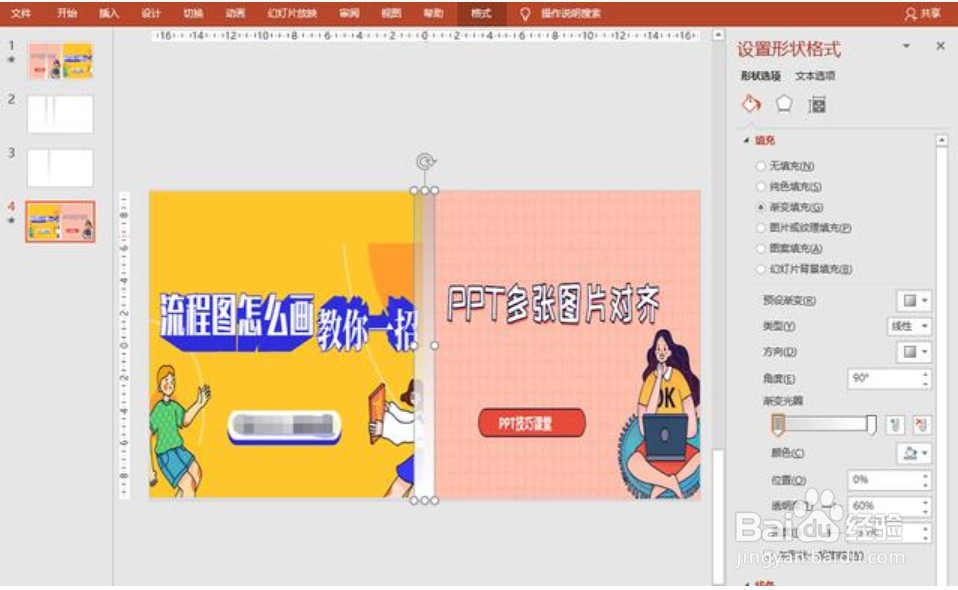
2、对在页面中插入的矩形,需要对其进行设置,右键点击图形选择【设置形状格式】,在填充中设置为渐变填充,将线条设置为无线条。

PPT中怎么加入书籍翻页动画,瞬间变身动态画册

3、在渐变光圈中有四个光圈,将中间两个删除,留下前后两个光圈,将光圈一的参数设置为(深灰色,位置为0,透明度为60%),光圈二的参数设置为(深灰色,位置为100,透明度为100%)

PPT中怎么加入书籍翻页动画,瞬间变身动态画册

4、将设置好的矩形复制到需要制作翻页效果的PPT中,放入PPT中间位置。

PPT中怎么加入书籍翻页动画,瞬间变身动态画册

5、之后为最关键的一步,在功能栏中选择【切换】-【页面卷曲】效果,就可以清晰的看到书籍翻页动画制作完成。

PPT中怎么加入书籍翻页动画,瞬间变身动态画册

PPT中怎么加入书籍翻页动画,瞬间变身动态画册

6、好啦,上面分享的就是在PPT中设置书籍翻页动画的操作方法啦,很容易就可以操作成功,希望可以给大家带来便利。 

PPT中怎么加入书籍翻页动画,瞬间变身动态画册

  • ppt多张图片怎么制作螺旋飞入的动画效果
  • 在PPT中怎么新建一个空白幻灯片
  • 在PPT中如何添加音频文件
  • WPS的PPT里怎么添加飞入的动画效果?
  • PPT如何从第一页展示
  • 热门搜索
    滑板怎么刹车 怎么整人 word怎么删除表格 怎么修改图片 湖北大学怎么样 例假少怎么调理 电脑连不上网怎么解决 纸花怎么折 广东轻工职业技术学院怎么样 常春藤怎么养