Windows 10取消Administrator密码永不过期设置

 时间:2024-10-18 09:30:13

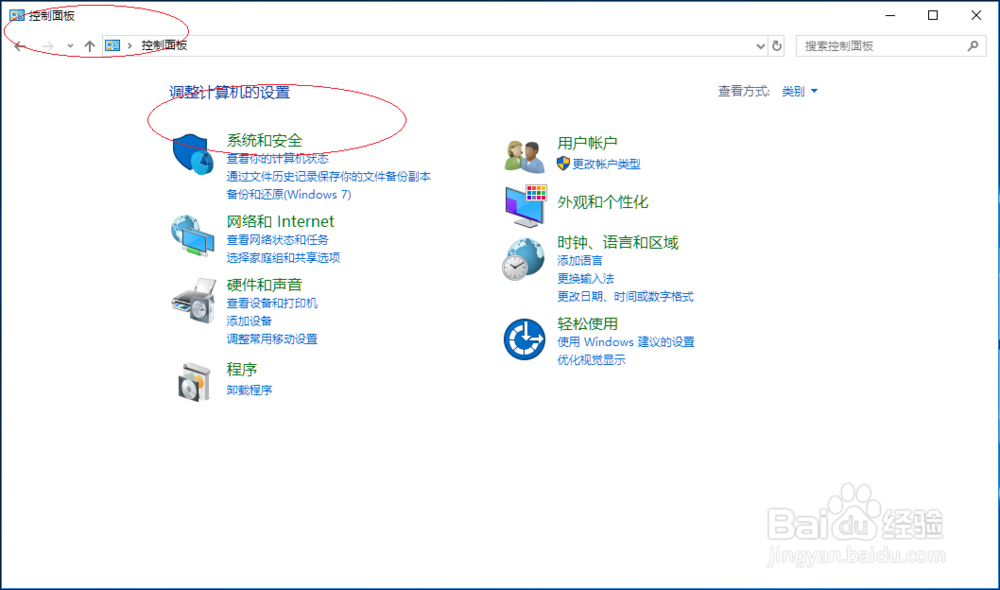
1、启动Windows 10操作系统,唤出开始菜单选择"W→Windows 系统→控制面板"项。

Windows 10取消Administrator密码永不过期设置Windows 10取消Administrator密码永不过期设置

2、唤出"控制面板"程序窗口,点击"系统和安全"图标。

Windows 10取消Administrator密码永不过期设置

3、唤出"系统和安全"选项界面,点击"管理工具→计算机管理"图标。

Windows 10取消Administrator密码永不过期设置Windows 10取消Administrator密码永不过期设置

4、唤出"计算机管理"程序窗口,选择"计算机管理(本地)→系统工具"文件夹。

Windows 10取消Administrator密码永不过期设置

5、鼠标右击"本地用户和组→用户→Administrator争犸禀淫"图标,弹出快捷菜单选择"属性"项。

Windows 10取消Administrator密码永不过期设置

6、弹出"Administrator 属性"对话框,取消勾选"常规→密码永不过期"复选框。

Windows 10取消Administrator密码永不过期设置

7、完成取消Administrator账户密码永不过期的设置,本例到此希望对大家能有所帮助。

Windows 10取消Administrator密码永不过期设置
  • Win10怎么样关闭弹出的密码已过期需要更换提示
  • 怎么设置微星笔记本u盘启动
  • Win10登录提示你的密码已过期必须更改解决方法
  • 如何在电脑中一键清空Admin密码
  • Xeon 至强处理器正式版、测试版检测方法
  • 热门搜索
    脚凉怎么治 两性生活史 word中怎么画横线 怎么从做系统 死神英文怎么写 8月16日是什么星座 股骨头如何治疗 谈恋爱没话题怎么办 生活中的哲学 怎么将照片内存变小