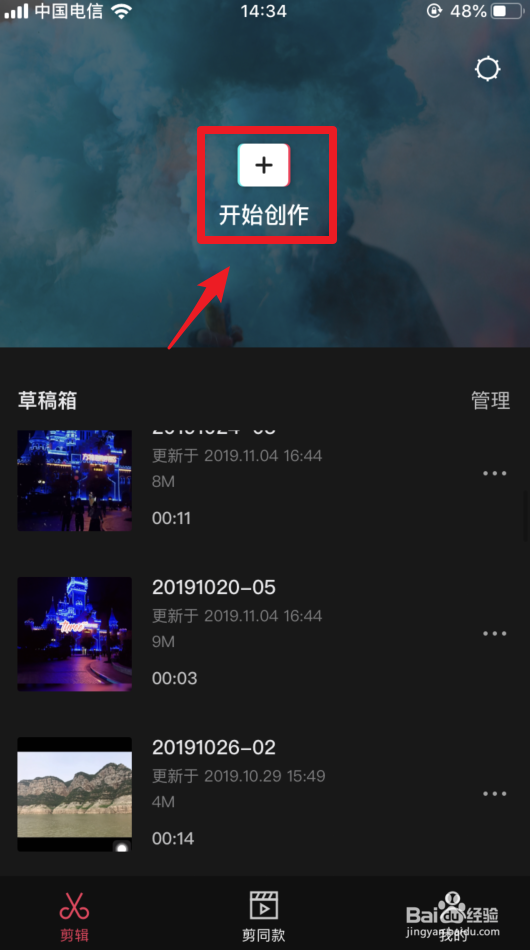
1、进入剪映后,点击【开始创作】选项。
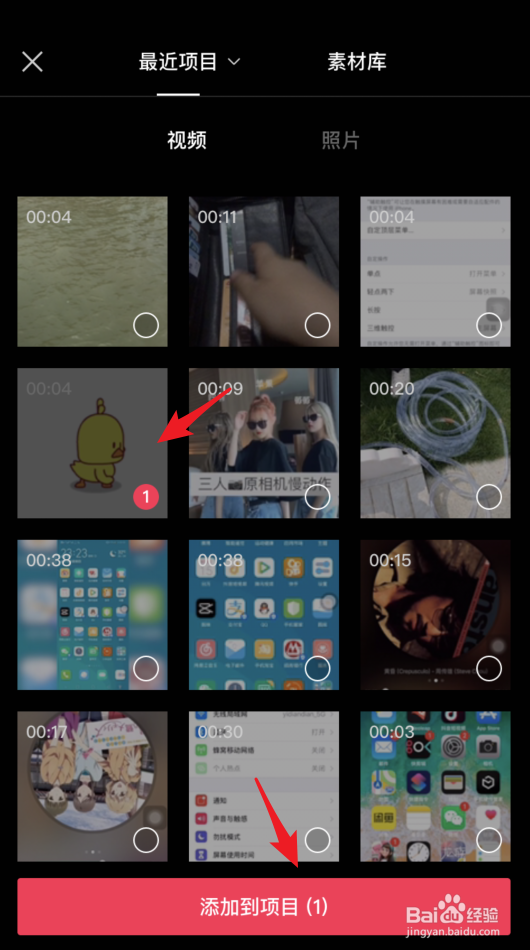
2、点击后,勾选视频,选择【添加到项目】。
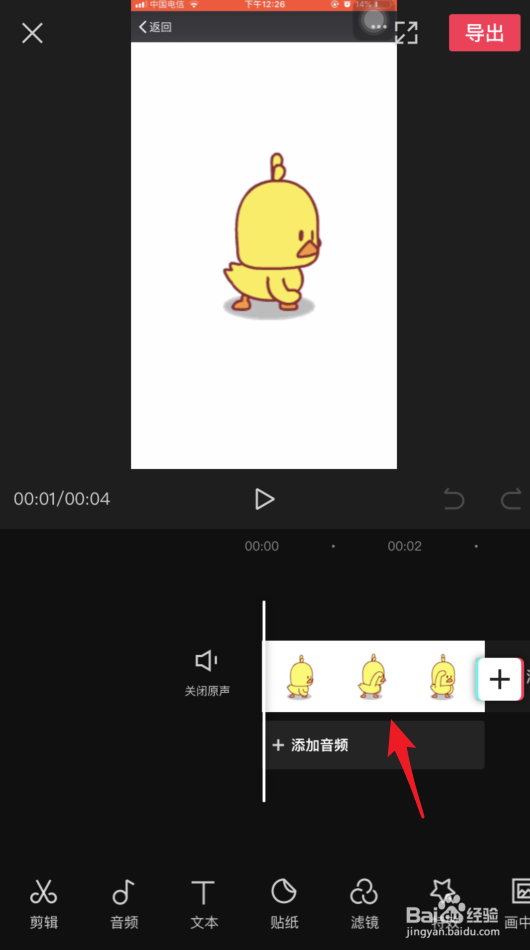
3、添加后,点击下方的视频进度。
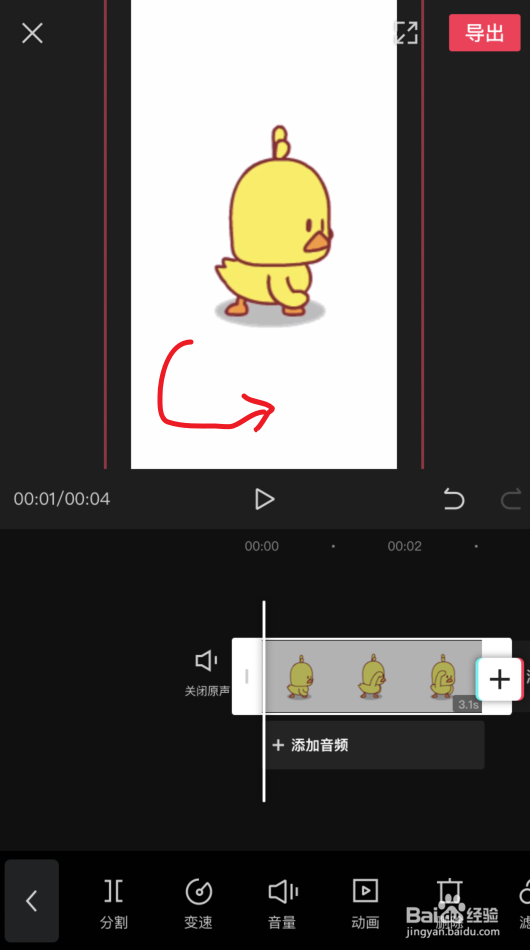
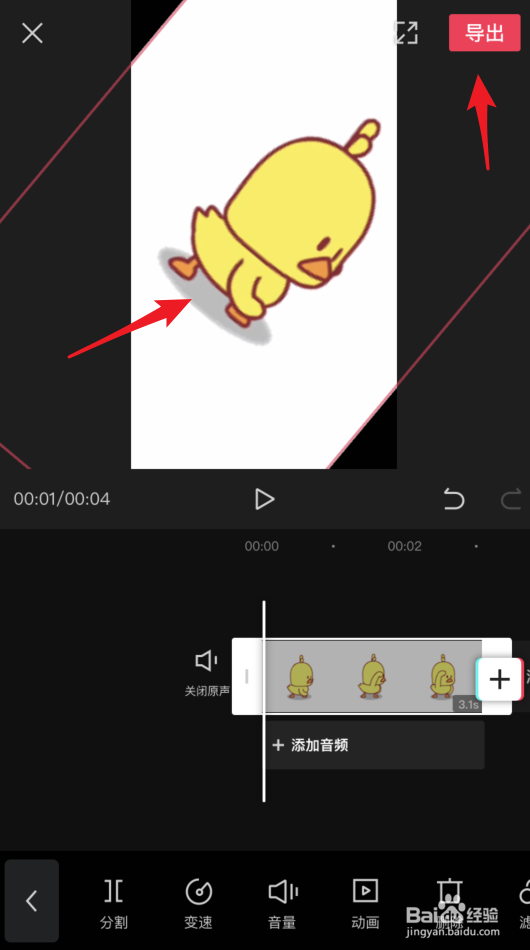
4、点击后,视频会出现一个红框,双指按住视频进行旋转。
5、将视频旋转到满意的角度后,点击【导出】。
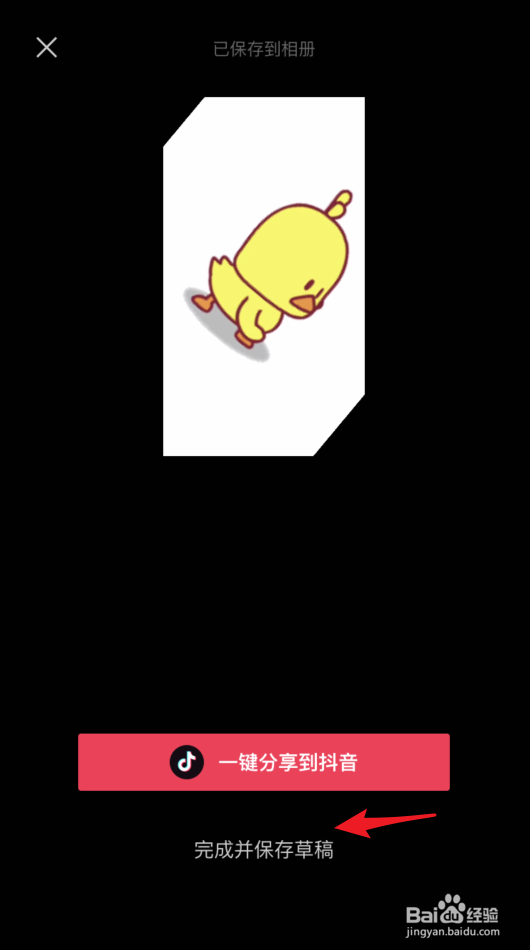
6、等待导出完毕后,点击【完成并保存】即可。
1、1.进入剪映后,点击【开始创作】。
2.勾选视频,选择【添加到项目】。
3.点击下方的视频进度。
4.双指按住视频进行旋转。
5.旋转后,点击【导出】。
6.点击【完成并保存】即可。
时间:2026-04-22 15:25:54
1、进入剪映后,点击【开始创作】选项。
2、点击后,勾选视频,选择【添加到项目】。
3、添加后,点击下方的视频进度。
4、点击后,视频会出现一个红框,双指按住视频进行旋转。
5、将视频旋转到满意的角度后,点击【导出】。
6、等待导出完毕后,点击【完成并保存】即可。
1、1.进入剪映后,点击【开始创作】。
2.勾选视频,选择【添加到项目】。
3.点击下方的视频进度。
4.双指按住视频进行旋转。
5.旋转后,点击【导出】。
6.点击【完成并保存】即可。
