1、win8、win10系统,如果主板支持UEFI的话,建议使用UEFI。GPT分区需要UEFI引导,从拓展性和开机速率来说都优于传统BIOS+MBR。
注意:如果用大白菜等工作制作启动盘,必须是UEFI版。主板bios设置必须开启UEFI功能

2、win8、win10系统,如果主板支持UEFI的话,建议使用UEFI。GPT分区需要UEFI引导,从拓展性和开机速率来说都优于传统BIOS+MBR。
注意:如果用大白菜等工作制作启动盘,必须是UEFI版。主板bios设置必须开启UEFI功能

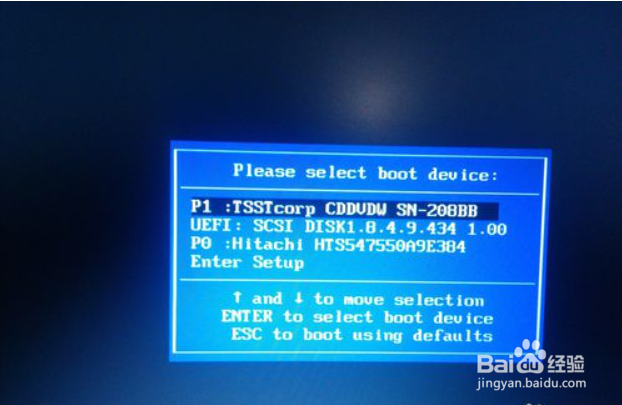
3、安装系统:使用U盘进行系统安装,进入引导后,会出现两个U盘的盘符,选择带UEFI前缀的
4、到途中的步骤后,无法进行下一步,无法进行创建分区时。按下Shift+F10进入命令提示符,然后依次输入以下命令,每行回车一次

5、diskpart
list disk
select disk 0
clean
convert gpt
exit
注意:
操作之前需要注意的是,在list disk后,您需要确认一下disk 0是否为您要安装系统的盘符

6、随后关闭命令提示符,您的硬盘应该已经变成了一块未分区的区域,右键点击,创建新的分区。会提示您需要划分保留分区,您确定就可以了。随后在划分出来最大的那个区域安装即可

7、会多出个几百兆的缓存空间,是因为使用原版镜像安装系统。使用原版镜像安装时都是这样进行的,引导文件和部分恢复文件与系统盘分开,储存在另外一个分区。下次重装是不会再次分出这样的分区的。而且还有一个好处,使用原版镜像安装,您的SSD会自动完成4K对齐

